어떤 답이 필요하세요?
지금 궁금한 질문부터 찾아보세요.
처음 쓰는 AI
처음 시작하는 방법과 질문 쓰기의 기본을 알아보세요.
주제별 글 보기 →02 / COST무료·요금·결제
무료와 유료의 차이, 사용 제한과 결제 질문을 확인하세요.
주제별 글 보기 →03 / CREATE이미지·영상 만들기
이미지와 영상을 만들고 수정·저장하는 과정을 살펴보세요.
주제별 글 보기 →04 / WORK문서·업무 활용
PPT·문서·표와 반복 업무에 AI를 활용하는 방법을 찾으세요.
주제별 글 보기 →05 / SOLVE오류·문제 해결
안 되거나 막혔을 때, 상황에 맞는 확인 순서를 찾아보세요.
주제별 글 보기 →첫 답변 글을 준비하고 있습니다. 블로그 소개와 작성 기준을 먼저 확인해 보세요.
Aside(어사이드)는 설치 → 로그인 → 기존 브라우저 데이터 가져오기 → 첫 작업 순서로 시작합니다. 첫 작업은 원하는 결과와 쓸 사이트를 한 문장에 적고, 권한은 기본값 Guard 그대로 보내면 됩니다. 무료 요금제는 매달 500크레딧으로 쓸 수 있습니다.
기준일: 2026년 11월 14일 | 근거: Aside 공식 도움말(Help Center)·다운로드·요금 페이지와 Windows용 Aside 실제 화면 | 메뉴 이름이 바뀌면 이 글을 고칩니다. 마지막 화면 확인: 2026-11-14
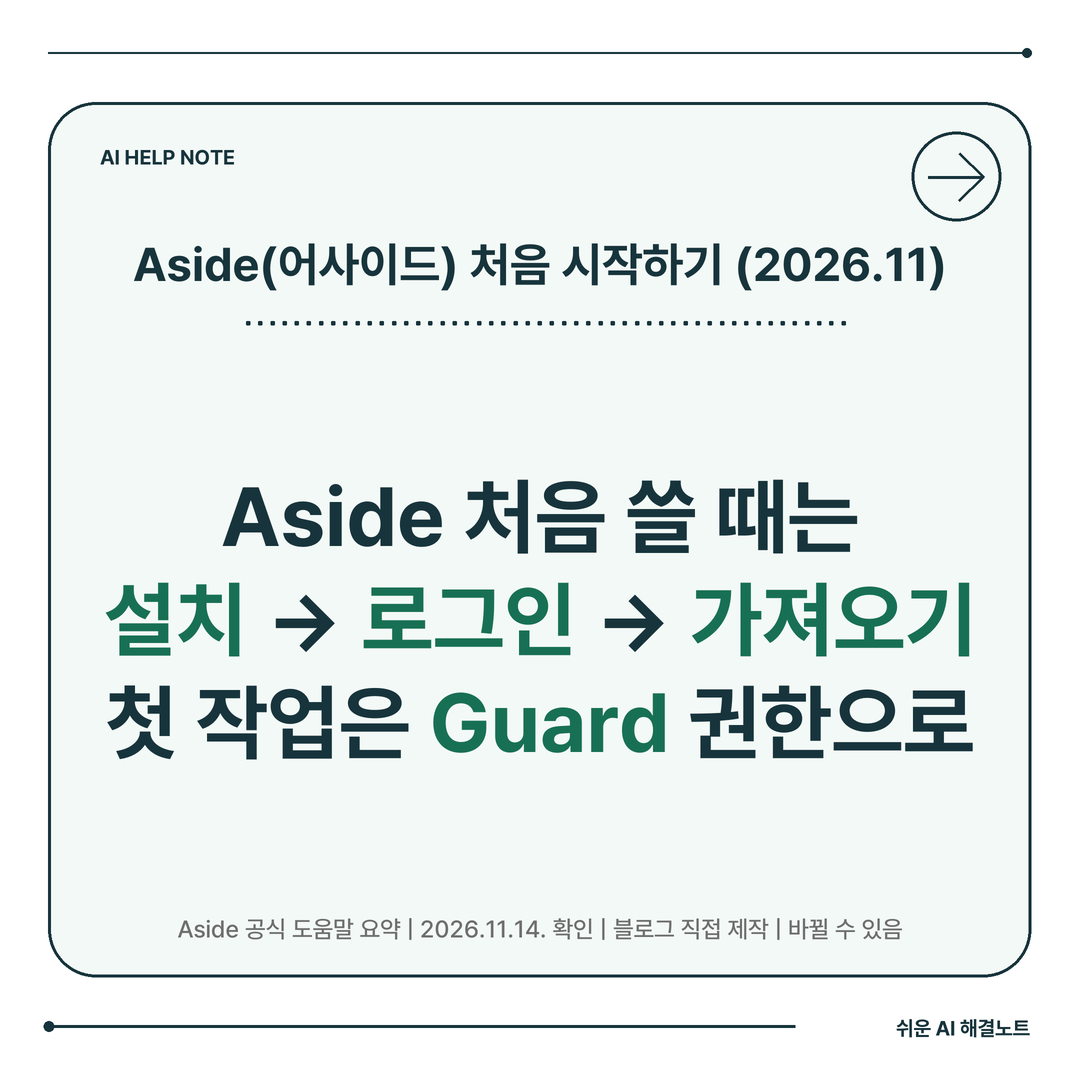
Aside 처음 시작 순서를 한 장으로 정리한 주제 카드 · 블로그 직접 제작 · 2026.11.14.
이 글의 순서
- 이 블로그가 Aside를 쓰는 범위와 아쉬운 점
- 1단계 설치 파일 받기 · 2단계 로그인과 데이터 가져오기
- 3단계 비밀번호 관리자 · 4단계 첫 작업 맡기기
- 권한 모드 고르기, 모델과 무료 크레딧
- 채팅을 지울 때 주의할 점
이 블로그가 Aside를 쓰는 범위와 아쉬운 점
먼저 밝혀 둡니다. 이 블로그는 Aside의 예약 작업(루틴)으로 매일 공식 자료 확인, 원고 정리, 발행 준비와 발행 후 점검을 하고 있습니다. 협찬이나 광고가 아니라, 실제로 쓰면서 확인한 범위와 공식 도움말을 나눠서 적은 사용 안내입니다.
장점만 적으면 오해가 생기니 직접 겪은 아쉬운 점 두 가지도 적습니다.
- 예약이 안 돈 날이 있었습니다. 2026년 11월 11일과 12일에는 오전 예약 작업이 시작되지 않았고 원인은 아직 확인하지 못했습니다. 그래서 같은 날 낮에 "오늘 글이 실제로 올라갔는지" 다시 확인하는 점검 시간을 따로 둡니다.
- 버튼 클릭이 한 번에 반영되지 않을 때가 있습니다. 블로그 저장 창의 버튼을 눌렀는데 화면이 그대로인 경우가 여러 번 있었습니다. 이 때문에 "눌렀다"가 아니라 "실제 글 목록에 바뀐 내용이 보이는지"를 확인한 뒤에야 완료로 칩니다.
AI가 대신 클릭해 준다고 해서 결과 확인까지 생략하면 안 된다는 뜻입니다. 이 점을 알고 시작하면 훨씬 덜 당황합니다.
1단계. 내 컴퓨터에 맞는 설치 파일 받기
aside.com/download에 들어가면 운영체제에 맞는 설치 파일이 자동으로 골라지고, 화살표를 눌러 다른 버전으로 바꿀 수 있습니다. Windows는 내려받은 Aside 설치 파일을 열어 안내대로 설치하고, Mac은 디스크 이미지를 열어 응용 프로그램 폴더로 끌어 놓습니다.
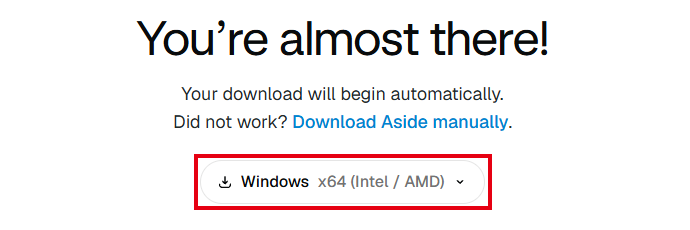
Aside 다운로드 페이지에서 Windows x64 설치 파일이 선택된 화면 캡처 · 출처: aside.com/download · 2026.11.14. 확인
설치 전에 내 컴퓨터가 지원 범위인지부터 봅니다. 공식 도움말 기준 지원 환경은 아래와 같습니다.
- Mac: macOS 15.0 이상. Apple 칩용과 Intel용 설치 파일이 따로 있습니다.
- Windows: Windows 10 22H2 이상 또는 Windows 11. x64와 ARM64 설치 파일 중 고릅니다.
- 브라우저 최소 버전: 따로 없습니다. Aside 자체가 브라우저이기 때문입니다.
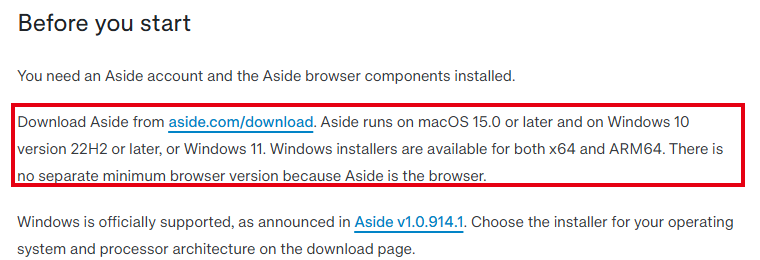
Aside Help Center 'Get started'의 지원 운영체제 안내 부분 화면 캡처 · 출처: docs.aside.com · 2026.11.14. 확인
일반 데스크톱·노트북이라면 대부분 x64(Intel/AMD)입니다. 서피스 같은 ARM 노트북이라면 ARM64를 고르세요. 헷갈리면 Windows '설정 → 시스템 → 정보'의 '시스템 종류'에 적힌 값을 보면 됩니다.
2단계. 로그인하고 기존 브라우저 데이터 가져오기
Aside를 처음 열면 로그인(또는 계정 만들기) 다음에 기존 브라우저의 방문 기록, 쿠키, 북마크를 가져오는 화면이 나옵니다. 프로필이 여러 개면 가져올 프로필을 고르고, 시스템 접근을 허용한 뒤 끝날 때까지 기다리면 됩니다.
여기서 한 번 생각할 점이 있습니다. 쿠키를 가져온다는 것은 기존 브라우저에서 로그인돼 있던 사이트가 Aside에서도 로그인된 상태로 열릴 수 있다는 뜻입니다. AI가 내 계정으로 일하려면 편리하지만, 가족과 함께 쓰는 PC라면 어떤 프로필을 가져올지 먼저 정하는 편이 안전합니다. Safari는 '파일 → 내보내기'로 만든 ZIP 파일을 올리는 방식이고, ZIP이 아닌 파일은 받지 않습니다.
3단계. 비밀번호 관리자는 꼭 지금 설정해야 하나요?
공식 시작 순서에는 데이터 가져오기 다음에 비밀번호 관리자 설정이 들어 있습니다. Aside는 저장된 비밀번호를 사이트 입력칸에 자동으로 채워 로그인하고, 비밀번호 값 자체는 AI에게 보이지 않게 한다고 안내합니다.
로그인이 필요한 일을 맡길 계획이라면 이 단계에서 같이 해 두는 편이 낫습니다. 작업 도중 로그인 화면에서 멈추는 일이 줄어들기 때문입니다. 자동 입력의 자세한 설정은 내용이 길어 이 글에서는 다루지 않습니다.
4단계. 첫 작업은 결과와 사이트를 한 문장에
새 탭의 입력창에서 'Ask'를 고른 뒤, 원하는 결과와 쓸 사이트를 한 문장에 적어 보내면 첫 작업이 시작됩니다. 공식 도움말도 "웹사이트, 계정, 파일, 원하는 결과를 이름으로 적으라"고 안내합니다.

Aside 새 탭 입력창에서 'Ask'를 고르고 예시 작업을 적은 화면 캡처(보내기 전) · Windows용 Aside · 2026.11.14.
같은 부탁도 적는 방식에 따라 결과가 달라집니다. 이 블로그 예약 작업을 만들면서 고쳐 온 기준으로 정리하면 이렇습니다.
| 막연한 부탁 | 맡기기 좋은 부탁 | 달라진 점 |
|---|---|---|
| 날씨 알려 줘 | 네이버 날씨에서 내일 서울 오전 기온과 강수확률을 한 줄로 | 사이트·범위·형식 |
| 메일 정리해 줘 | 받은편지함에서 오늘 온 메일 제목만 표로, 답장은 하지 말 것 | 범위·하지 말 일 |
| 가격 비교해 줘 | 두 쇼핑몰에서 같은 모델 가격을 배송비 포함으로 비교 | 비교 기준 |
돈, 고객 정보, 비밀번호, 파일이 걸린 일이라면 "결제는 하지 말 것", "보내기 전에 나에게 물어볼 것"처럼 제한을 함께 적으라는 것이 공식 안내입니다. 지금 보고 있는 페이지를 바탕으로 일을 시키고 싶다면 옆 패널(side panel)을 열어 그 페이지를 붙인 채로 적으면 됩니다.
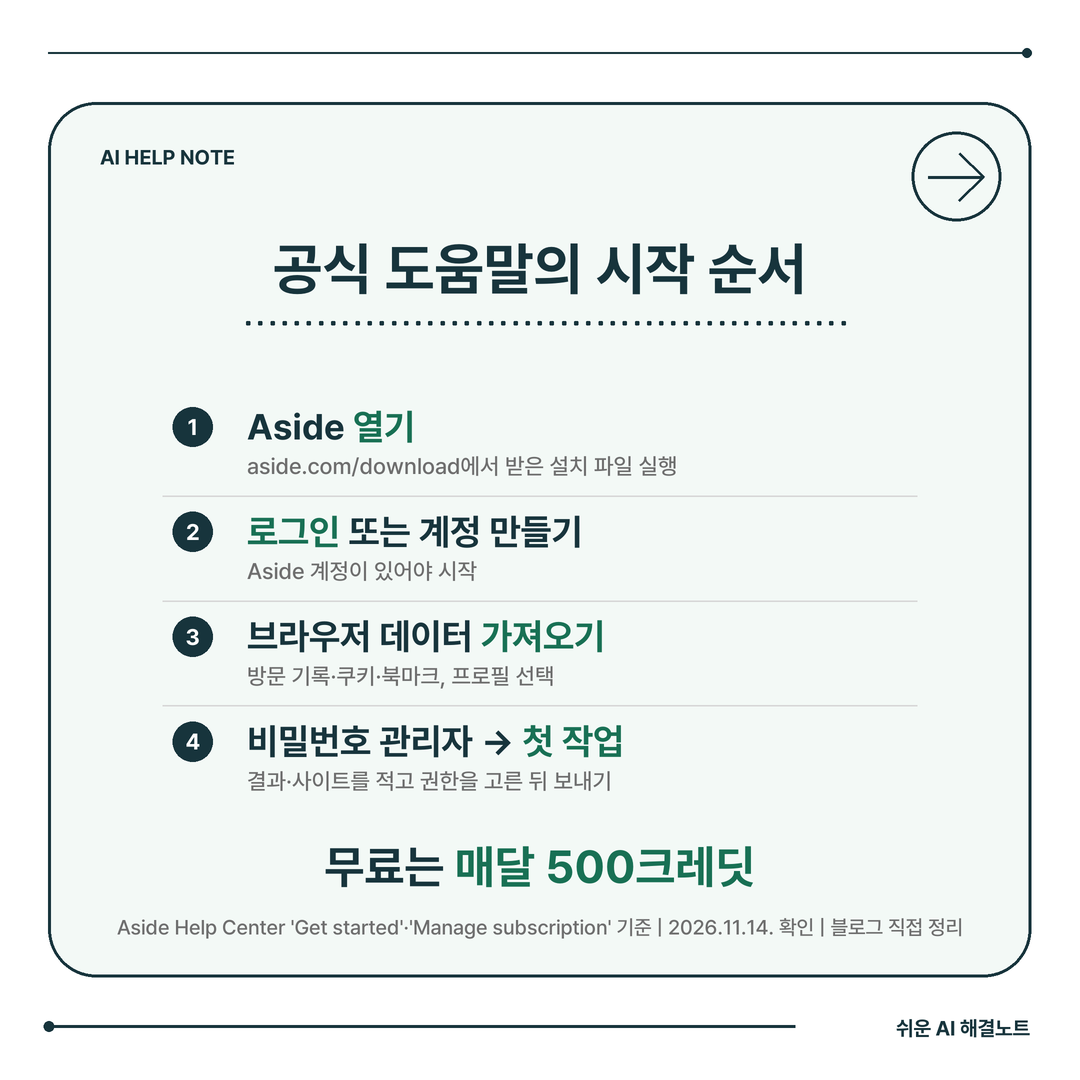
Aside 공식 도움말의 시작 순서를 정리한 카드(4번 줄은 비밀번호 관리자와 첫 작업을 함께 표시) · 블로그 직접 제작 · 2026.11.14.
권한 모드는 처음엔 Guard 그대로
새 작업의 기본 권한은 Guard이고, 처음에는 바꾸지 않아도 됩니다. 입력창 왼쪽 아래 '+' 버튼 → 'Permission'에서 세 가지 중 하나를 고를 수 있습니다.
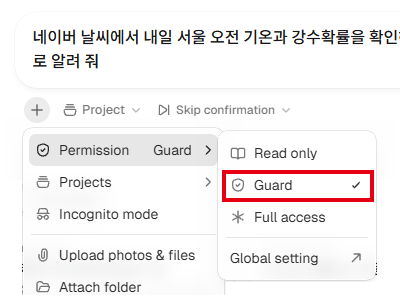
입력창 '+' 메뉴의 Permission 하위 메뉴에서 Guard가 선택된 화면 캡처 · Windows용 Aside · 2026.11.14.
| 모드 | 하는 일(공식 설명) | 이럴 때 |
|---|---|---|
| Read only | 브라우저·파일을 보기만, 파일은 바꾸지 않음 | 조사·요약만 맡길 때 |
| Guard(기본) | 허용한 폴더에서만 일하고 다른 폴더는 먼저 물어봄 | 대부분의 첫 작업 |
| Full access | 컴퓨터 어디든 읽고 쓸 수 있음 | 폴더 여러 곳을 다룰 때만 |
Full access를 켜도 저장된 비밀번호 값이 AI에게 보이는 것은 아니라고 도움말에 적혀 있습니다. 다만 파일을 지우거나 덮어쓸 수 있는 범위가 넓어지니, 처음에는 Guard에서 시작하고 필요할 때만 넓히는 쪽을 권합니다.
모델과 무료 크레딧은 어떻게 쓰이나요?
입력창 오른쪽 아래 모델 이름을 누르면 Aside, ChatGPT, Claude 중에서 쓸 모델을 고를 수 있습니다. Aside 공식 페이지는 가지고 있는 ChatGPT·Claude 구독이나 API 키를 연결해 쓸 수 있다고 안내합니다.
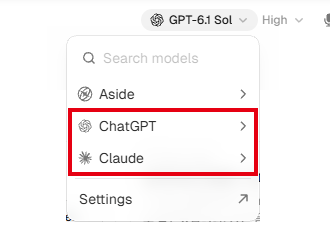
입력창의 모델 선택 메뉴에 Aside·ChatGPT·Claude가 보이는 화면 캡처 · Windows용 Aside · 2026.11.14.
Aside 요금제는 세 가지이고, 가격은 공식 요금 페이지의 달러 표시 기준입니다.
| 요금제 | 월 가격 | 포함 내용 |
|---|---|---|
| Free | 0달러 | 매달 500크레딧, 예약 작업 최대 3개, 비밀번호 관리자, 메모리 |
| Pro | 20달러 | Free의 3배 사용량, Ultrabrowse, 예약 작업 무제한 |
| Max | 200달러 | Free의 40배 사용량, 얼리 액세스 |
무료 크레딧은 UTC 기준 매달 1일 0시에 다시 채워집니다. 한국 시간으로는 매달 1일 오전 9시입니다. 쓰지 않은 월 크레딧은 다음 달로 넘어가지 않습니다.
500크레딧으로 작업을 몇 번 할 수 있는지는 공식 숫자가 없습니다. 모델과 속도, 대화 길이에 따라 같은 일도 크레딧이 다르게 들기 때문입니다. 실제 사용량은 '설정 → Plan & Usage → Aside credits usage'에서 작업별로 볼 수 있고, ChatGPT 구독이나 API 키를 연결해 쓰는 사용량은 Aside 크레딧과 따로 계산됩니다. API 키를 쓰면 요금은 그 회사 계정으로 청구될 수 있습니다.
예약 작업 3개 한도는 생각보다 빨리 찹니다. 이 블로그도 무료 한도 때문에 여러 예약을 하나로 합쳐 시간대별로 나눠 쓰고 있습니다.
채팅을 지우면 예약 작업도 같이 지워집니다
작업 채팅의 'Delete'는 되돌릴 수 없고, 그 채팅이 만든 예약 작업까지 함께 지우고 멈춥니다. 예약을 살려 두고 목록만 정리하고 싶다면 'Archive'를 쓰되, 보관한 채팅의 예약도 다시 꺼낼 때까지 멈춘다는 점은 알아 두세요. 다시 꺼내는 곳은 '설정 → Archived chats → Unarchive'입니다.
처음 쓰는 AI가 Aside 하나만은 아닐 겁니다. 제미나이를 같이 쓴다면 제미나이 사용법, 첫 질문부터 이어 묻기·새 채팅 구분까지, 어떤 AI 구독을 고를지 고민 중이라면 챗GPT 제미나이 무료 차이, 흔한 오해 5가지와 고르는 기준을 함께 보세요.
한 번에 정리
설치하고, 로그인하고, 가져올 프로필을 고른 뒤, 첫 작업은 Guard 권한으로 짧게 맡겨 보면 됩니다.
- 지원 환경: macOS 15.0 이상, Windows 10 22H2 이상·Windows 11(x64·ARM64).
- 첫 작업: 결과·사이트·하지 말 일을 한 문장에, 권한은 기본값 Guard.
- 무료: 매달 500크레딧, 예약 3개, 한국 시간 매달 1일 오전 9시 충전.
- 채팅 'Delete'는 그 채팅이 만든 예약까지 지움.
참고한 공식 자료
아래 공식 문서와 화면을 2026년 11월 14일 오전 11시대에 직접 열어 확인했습니다. 도움말 페이지에는 갱신일이 표시돼 있지 않습니다.
- Aside Help Center, 'Get started', 2026.11.14. 확인: docs.aside.com/help/get-started
- Aside Help Center, 'Run tasks', 2026.11.14. 확인: docs.aside.com/help/tasks
- Aside Help Center, 'Set agent permissions', 2026.11.14. 확인: docs.aside.com/help/security
- Aside Help Center, 'Manage your Aside subscription', 2026.11.14. 확인: docs.aside.com/help/subscription
- Aside Help Center, 'Use the side panel', 2026.11.14. 확인: docs.aside.com/help/side-panel
- Aside Help Center, 'Aside Browser' 변경 기록(v1.0.1022.1, Mac 칩별 버전·Windows ARM64), 2026.11.14. 확인: docs.aside.com/changelog/native
- Aside 다운로드 페이지, 2026.11.14. 확인: aside.com/download
- Aside 요금 페이지(Pricing), 2026.11.14. 확인: aside.com/pricing
작성·검수: 쉬운 AI 해결노트가 Aside 공식 도움말 5건·변경 기록·다운로드·요금 페이지를 직접 읽고, Windows용 Aside 화면에서 입력창·권한·모델 메뉴를 열어 확인했습니다(예시 작업은 보내지 않음). 확인 날짜 2026년 11월 14일, 틀린 내용은 댓글로 알려 주시면 확인 후 고칩니다.
이 글은 일반 안내이며 협찬이 아닙니다. 요금·크레딧·메뉴 이름은 계정, 운영체제, 버전에 따라 다르게 보일 수 있으니 결제 전에는 공식 요금 페이지를 다시 확인해 주세요. 카드 그림 2장은 AI 이미지가 아니라 블로그에서 직접 만든 그래픽이고, 나머지 5장은 실제 화면 캡처입니다.
'처음 쓰는 AI' 카테고리의 다른 글
| 제미나이 사용법, 첫 질문부터 이어 묻기·새 채팅 구분까지 (0) | 2026.11.09 |
|---|