어떤 답이 필요하세요?
지금 궁금한 질문부터 찾아보세요.
처음 쓰는 AI
처음 시작하는 방법과 질문 쓰기의 기본을 알아보세요.
주제별 글 보기 →02 / COST무료·요금·결제
무료와 유료의 차이, 사용 제한과 결제 질문을 확인하세요.
주제별 글 보기 →03 / CREATE이미지·영상 만들기
이미지와 영상을 만들고 수정·저장하는 과정을 살펴보세요.
주제별 글 보기 →04 / WORK문서·업무 활용
PPT·문서·표와 반복 업무에 AI를 활용하는 방법을 찾으세요.
주제별 글 보기 →05 / SOLVE오류·문제 해결
안 되거나 막혔을 때, 상황에 맞는 확인 순서를 찾아보세요.
주제별 글 보기 →첫 답변 글을 준비하고 있습니다. 블로그 소개와 작성 기준을 먼저 확인해 보세요.
제미나이 태스크 모드는 한국에서 Google AI 구독 없이 쓸 수 있어요. Google이 무료로 연 6개국에 대한민국이 들어 있고, 조건은 만 18세 이상·개인 Google 계정·Gemini 기록 사용 세 가지입니다. 채팅이 답을 말해 주는 곳이라면 태스크는 브라우저를 직접 열어 일을 처리하는 곳이에요.
기준일: 2026년 11월 23일 | 근거: Google 공식 블로그(11월 17일 발표), Gemini 앱 고객센터 2건 | 실제 화면: Gemini 웹에서 같은 질문을 채팅과 태스크에 각각 넣어 봄. 메뉴 이름이 바뀌면 이 글을 고칩니다.

이 글은 2026년 11월 23일 오전 11시대, 운영자가 업무에 쓰는 일반 Gmail 계정(회사 도메인 계정이 아닌 개인 Google 계정 형태, 사용량 화면에 'PRO' 표시)으로 Gemini 웹에서 직접 해 본 기록입니다. 구독이 없는 무료 계정 화면과 휴대폰 앱은 이번에 열지 않았으니, 무료 조건은 공식 도움말 문장 그대로만 옮깁니다.
결론부터 말하면, 한국에 사는 개인 계정이면 돈을 내지 않아도 태스크를 켤 수 있고, 회사나 학교 계정이면 요금제와 상관없이 아직 안 됩니다. 헷갈리는 건 이름이에요. 웹 화면 버튼은 '태스크', 고객센터 문서 제목은 '작업', 문서 속 단계 설명은 '할 일'이라고 적혀 있습니다. 셋 다 같은 기능입니다.
이 글에서 다루는 순서
- 채팅과 태스크 비교표
- 무료로 쓰는 조건과 안 되는 계정
- 같은 질문을 두 모드에 넣어 본 결과
- 한국에서 아직 안 되는 기능과 한도
- 맡기기 전 설정과 끄는 위치
채팅과 태스크, 한 표로 비교
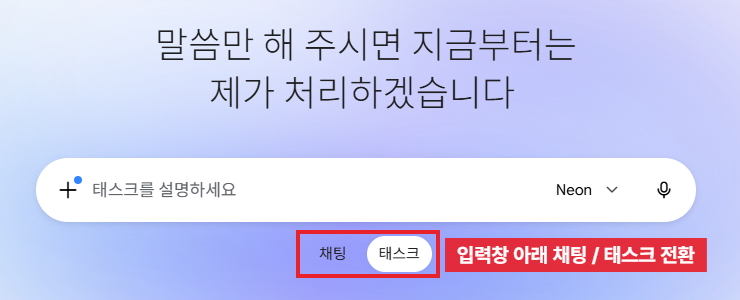
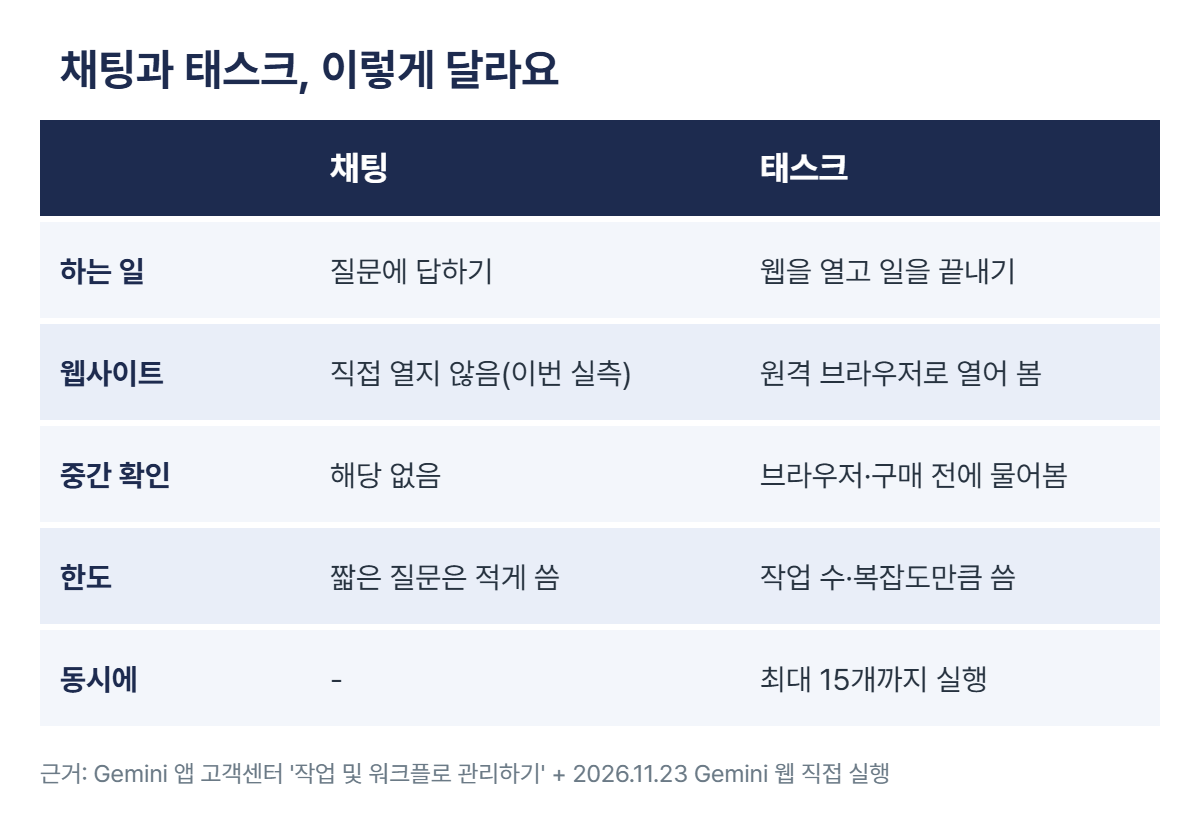
입력창 바로 아래에 '채팅'과 '태스크' 두 버튼이 붙어 있어요. 태스크를 누르면 첫 화면 문구가 '무엇을 도와드릴까요?'에서 '말씀만 해 주시면 지금부터는 제가 처리하겠습니다'로 바뀌고, 입력창 안내도 '태스크를 설명하세요'로 달라집니다.
| 구분 | 채팅 | 태스크 |
|---|---|---|
| 하는 일 | 질문에 답하기 | 웹사이트·연결된 앱을 써서 일을 끝내기 |
| 웹사이트 열기 | 이번 실측에서는 열지 못한다고 답함 | 원격 브라우저(또는 내 PC의 Chrome)로 직접 엶 |
| 중간 확인 | 해당 없음 | 브라우저 사용, 구매, 메시지 전송, 양식 제출 전에 물어봄 |
| 쓰는 곳 | 웹·앱 전부 | Gemini 모바일 앱, Mac 앱, gemini.google.com |
| 동시에 돌리기 | - | 최대 15개 |
이름이 제각각이라 검색할 때도 헷갈립니다. 설정의 '태스크 설정'을 눌렀더니 주소창은 또 gemini.google.com/gemini-spark로 바뀌었어요. 도움말을 찾을 때는 '제미나이 태스크'와 '제미나이 작업'을 둘 다 넣어 보는 게 빠릅니다.
무료로 쓰는 조건, 막히는 계정
Gemini 앱 고객센터의 '작업 및 워크플로 관리하기' 문서에는 조건이 세 줄로 정리돼 있습니다. 만 18세 이상, 개인 Google 계정으로 로그인, 그리고 Gemini 기록이 켜져 있을 것. 이 중 하나라도 빠지면 태스크 버튼을 눌러도 진행이 안 됩니다.
| 어디에 사나 | 필요한 것 |
|---|---|
| 대한민국, 미국, 오스트레일리아, 인도, 일본, 캐나다 | 구독 없이 사용 가능 |
| 그 밖의 Gemini 지원 국가 | Google AI Pro 또는 Ultra 구독 |
| 유럽 경제 지역, 나이지리아, 스위스, 영국 | 구독해도 현재 제공 안 됨 |
가장 많이 걸리는 건 계정 종류일 거예요. 문서는 직장 또는 학교 Google 계정으로 로그인한 경우 이 기능을 쓸 수 없다고 못박아 두었습니다. 회사 메일 주소로 Gemini에 들어가 있으면 무료든 유료든 막히니, 개인 Gmail로 바꿔 로그인하는 게 첫 번째 할 일입니다.
기록 설정도 놓치기 쉬워요. 개인정보 때문에 Gemini 기록을 꺼 둔 분이 많은데, 태스크는 기록이 켜져 있어야 돌아갑니다. 기록을 켜면 대화가 계정에 남는다는 점은 감안해야 해요. 기록을 끄고 지우는 위치는 제미나이 사용법 글의 기록 관리 부분에 정리해 두었습니다.
같은 질문을 두 모드에 넣어 봤어요
차이를 말로만 들으면 감이 잘 안 와서 같은 문장을 양쪽에 그대로 넣었습니다. 결제나 예약처럼 되돌리기 어려운 일은 피하고, 공개된 날씨 정보만 읽게 했어요. 모델은 Google 블로그가 무료 태스크용이라고 밝힌 4 Hydrogen(메뉴 이름 '일상생활 지원')으로 맞췄습니다.
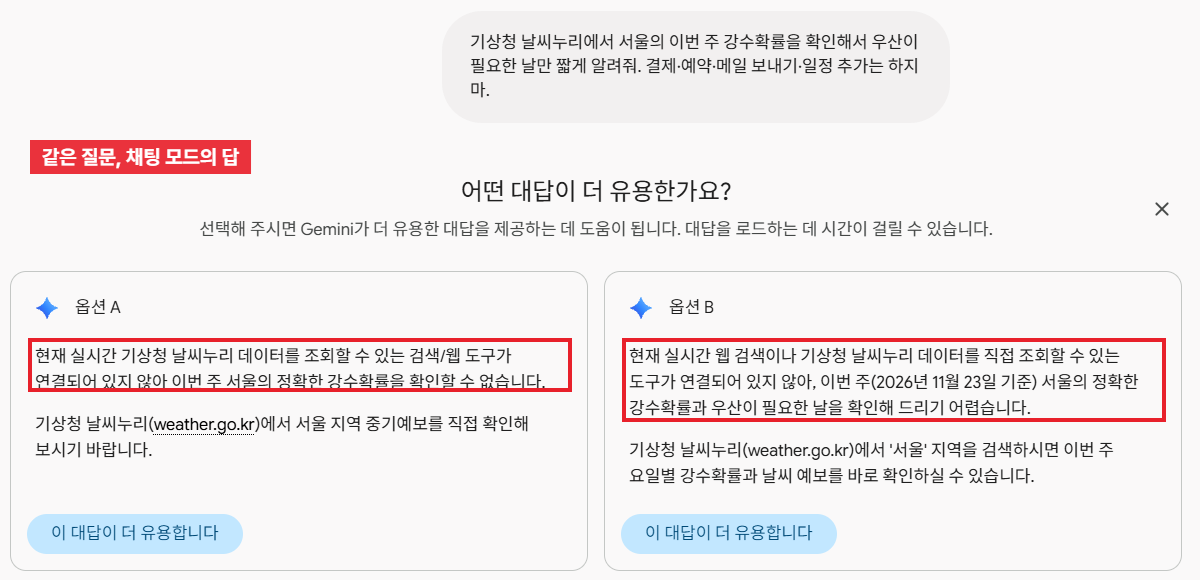
기상청 날씨누리에서 서울의 이번 주 강수확률을 확인해서 우산이 필요한 날만 짧게 알려줘. 결제·예약·메일 보내기·일정 추가는 하지 마.
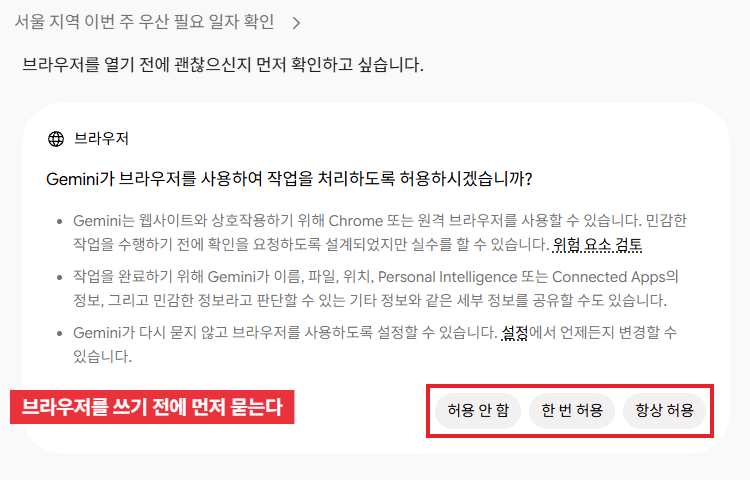
태스크 쪽은 바로 일을 시작하지 않았어요. 먼저 '브라우저를 열기 전에 괜찮으신지 확인하고 싶습니다'라며 허용 안 함 / 한 번 허용 / 항상 허용 세 버튼을 띄웠습니다. 이름, 위치 같은 정보를 웹사이트와 공유할 수 있다는 안내도 같이 나와요.
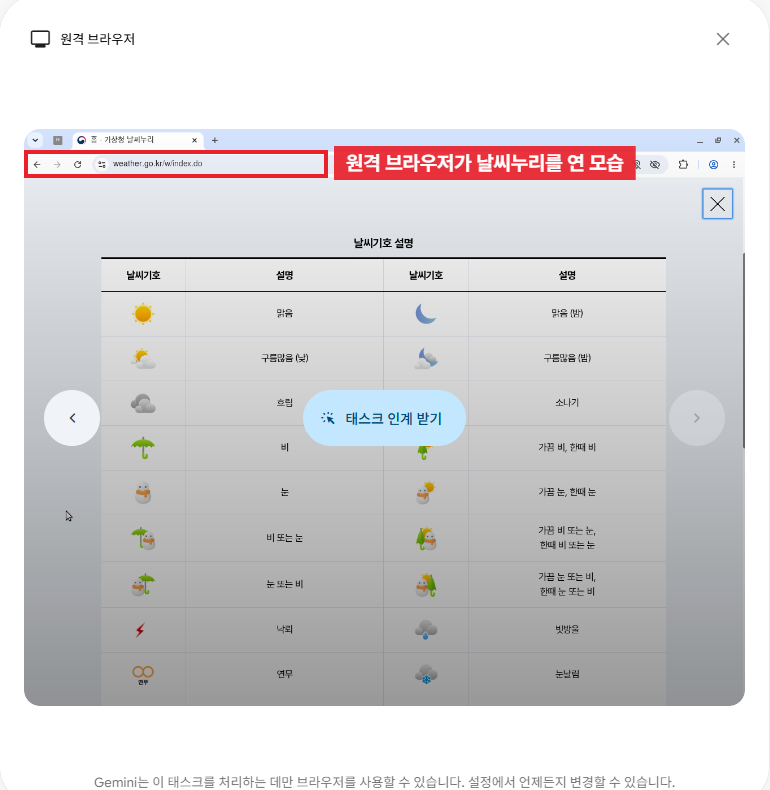
'한 번 허용'을 누르자 오른쪽에 '원격 브라우저' 창이 열리고 '컴퓨터 준비 중'이 잠깐 뜬 뒤 weather.go.kr 화면이 나타났습니다. 내 PC의 브라우저가 아니라 Google 쪽 컴퓨터에서 열린 브라우저라, 탭이 새로 생기지도 않았어요. 화면 가운데 '태스크 인계 받기' 버튼을 누르면 사람이 직접 조작할 수도 있습니다.
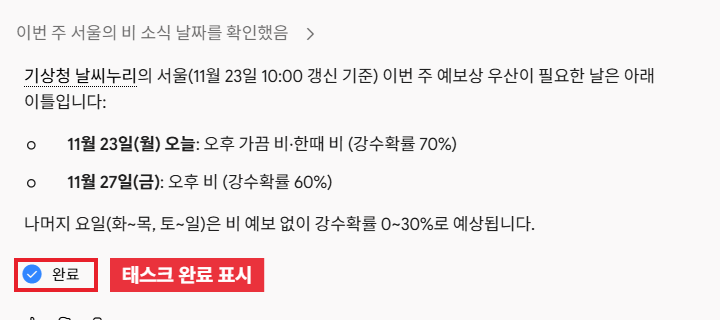
허용을 누르고 1분 남짓 지나 답이 왔어요. 날씨누리의 갱신 시각을 밝히고 비 예보가 있는 이틀을 강수확률과 함께 골라 주었고, 끝에 '완료' 표시가 붙었습니다. 답에 적힌 숫자가 날씨누리 화면과 같은지는 따로 대조하지 않았으니, 중요한 일정이라면 출처 링크를 눌러 한 번 더 보는 편이 안전합니다.
같은 문장을 채팅 모드에 넣었더니 결과가 정반대였어요. 답이 두 개 나란히 뜨는 비교 화면이었는데, 둘 다 '실시간 데이터를 조회할 수 있는 도구가 연결되어 있지 않아 확인할 수 없다'며 날씨누리에서 직접 보라고 안내했습니다. 채팅이 늘 검색을 못 하는 건 아니겠지만, 적어도 오늘 이 문장에서는 사이트를 직접 여는 일은 태스크만 해냈어요.
모델 메뉴는 태스크에도 있다
태스크 입력창 오른쪽에도 모델 버튼이 있습니다. 눌러 보니 '일상생활 지원(4 Hydrogen)', '심층 분석(4 Neon)', 자물쇠가 걸린 '코드 및 복잡한 작업(4 카본)' 세 줄이 나왔어요. Pro 계정 기준으로 카본만 잠겨 있었습니다.
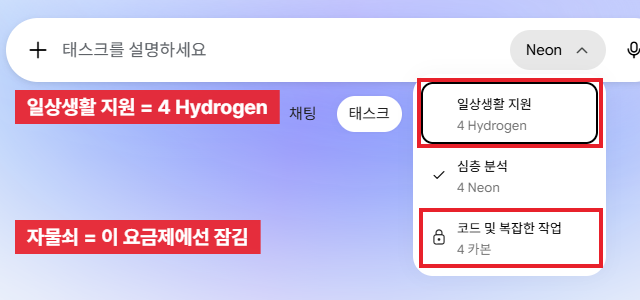
Google 블로그는 무료 배포가 4 Hydrogen 모델로 돌아간다고만 적었고, 구독이 없는 계정에서 Neon을 고를 수 있는지는 문서에서 찾지 못했어요. 무료 계정이라면 메뉴에 Hydrogen만 열려 있을 가능성이 높지만, 이번에 직접 열어 본 화면은 아니라서 단정하지 않겠습니다.
한국에서 아직 안 되는 것, 한도
11월 17일 발표 글에 나온 기능이 전부 한국에서 되는 건 아니에요. 블로그는 무료 배포와 별개로 '고급 기능은 미국부터'라고 밝혔습니다. 문자로 Gemini에게 일 시키기는 미국 휴대폰 번호와 해당 통신사가 필요하고, gemini@google.com으로 메일을 전달해 일정을 넣는 방법도 미국부터라고 적혀 있어요.
발표 글의 대표 예시였던 정비소에 전화 걸어 예약 잡기, Instacart 장보기, AP2 방식 결제도 모두 미국 사례였습니다. 한국에서 되는지 안 되는지 적힌 문장은 찾지 못했으니, 이 세 가지는 아직 '미확인'으로 두는 게 맞아요.
한도는 장수나 횟수로 정해져 있지 않습니다. 도움말은 Gemini 앱 전체에 컴퓨팅 기반 사용량 한도가 있고, 태스크가 쓰는 양은 하루에 맡기는 작업 수와 각 작업의 복잡성에 따라 달라진다고 설명해요. 한 번에 돌릴 수 있는 작업은 최대 15개이고, 15개가 돌고 있으면 예약된 작업도 실행되지 않습니다.
참고로 오늘 태스크 1건과 채팅 1건을 한 뒤 설정 > 사용량 한도를 열어 보니 현재 사용량 1%, 주간 한도 2%였어요. Pro 요금제는 표준 한도의 4배라서, 같은 일을 무료 계정에서 하면 비율이 더 크게 올라갈 수 있습니다. 정확히 몇 건까지 되는지는 어느 문서에도 숫자로 나와 있지 않았어요.
한 가지 더 헷갈리는 표가 있습니다. 한도 도움말의 기능표를 보면 'Gemini의 작업'은 요금제 미가입 칸에도 체크가 돼 있는데, 바로 아래 '예약된 작업'은 미가입 칸이 비어 있어요. 태스크 문서는 '할 일의 일정은 채팅의 일정과 다르다'고 따로 적고 있어서, 무료 계정에서 태스크를 정해진 시각에 반복 실행할 수 있는지는 문서만으로 결론을 낼 수 없었습니다.
맡기기 전에 바꿔 둘 설정과 끄는 위치
도움말이 가장 먼저 경고하는 건 입력창에 직접 쓰는 정보입니다. 로그인 정보, 결제 정보, 민감하다고 생각되는 내용은 태스크 대화에 적지 말고, 꼭 필요하면 '태스크 인계 받기'로 브라우저를 넘겨받아 사람이 직접 입력하라고 안내해요. 메시지 전송, 데이터 삭제, 구매, 웹 양식 제출은 권한을 '항상 허용'으로 바꿔도 매번 확인을 받도록 설계돼 있다고 합니다.
브라우저 권한은 왼쪽 아래 톱니바퀴(설정) > '브라우저'에 있어요. 오늘 화면의 기본값은 '항상 묻기'였고, 같은 화면에 원격 브라우저가 저장한 쿠키를 지우는 '원격 브라우저 데이터 삭제' 버튼도 있습니다. 태스크로 로그인이 필요한 사이트를 다뤘다면 끝난 뒤 이 버튼을 눌러 두는 편이 마음이 편해요.
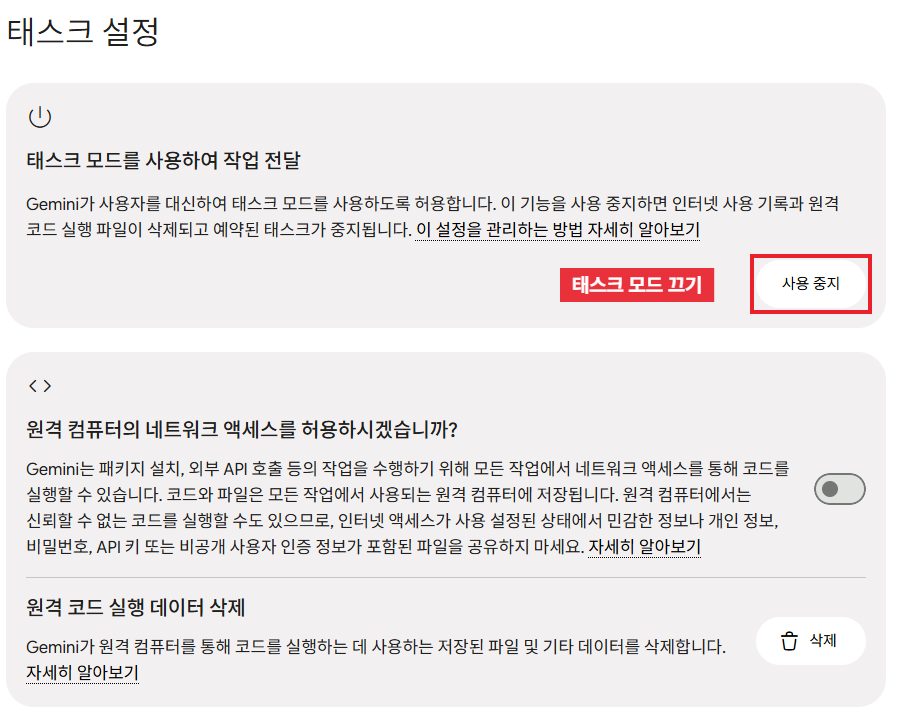
아예 쓰지 않겠다면 설정 > '태스크 설정'에서 '태스크 모드를 사용하여 작업 전달' 옆 '사용 중지'를 누르면 됩니다. 끄면 원격 브라우저 데이터와 원격 코드 실행 파일이 지워지고 예약된 태스크가 멈춰요. 다만 이미 만든 대화와 파일은 그대로 남으니, 그건 Gemini 기록에서 따로 지워야 합니다.
처음 써 본다면 오늘처럼 결제와 로그인이 없는 일부터 맡겨 보세요. 브라우저 허용 창이 뜨면 '항상 허용' 대신 '한 번 허용'으로 시작하는 게 덜 불안합니다.
참고한 공식 자료
아래 자료를 2026년 11월 23일 오전 11시대에 직접 열어 읽었습니다(Google 고객센터 문서에는 수정 날짜 표시가 없음).
- Google 공식 블로그, 'Put Gemini to work for you'(2026년 11월 17일, Josh Woodward): Google 블로그 원문 보기
- Gemini 앱 고객센터, 'Gemini 앱에서 작업 및 워크플로 관리하기': support.google.com/gemini/answer/17094507
- Gemini 앱 고객센터, 'Google AI 구독자의 Gemini 앱 한도 및 업그레이드': support.google.com/gemini/answer/16275805
작성·검수: 쉬운 AI 해결노트가 Google 공식 블로그 1건과 Gemini 앱 고객센터 문서 2건을 읽고, Gemini 웹에서 같은 질문을 채팅과 태스크로 한 번씩 실행해 메뉴 이름과 동작을 대조했습니다. 확인 날짜 2026년 11월 23일, 틀린 내용은 댓글로 알려 주시면 확인 후 고칩니다.
이 글은 일반 안내이며 협찬이 아닙니다. 계정 종류, 요금제, 앱 버전, 배포 시점에 따라 메뉴 이름과 제공 여부가 다를 수 있어요. 카드 2장은 블로그에서 직접 만든 그래픽(AI 생성 이미지 아님)이고, 나머지 7장은 실제 화면 캡처입니다. 계정 이름과 대화 목록은 잘라냈습니다.
'무료·요금·결제' 카테고리의 다른 글
| 클로드 무료 한도, 언제 풀리나? 5시간 초기화와 Pro 차이 (0) | 2026.11.19 |
|---|---|
| 클로드 Fable 5.2 사용법, Pro는 크레딧·Max는 주간 50%까지 (0) | 2026.11.17 |
| 제미나이 4 하이드로젠 무료로 되나? 카본 차이·요금제별 고르는 법 (0) | 2026.11.16 |
| 챗GPT 제미나이 무료 차이, 흔한 오해 5가지와 고르는 기준 (0) | 2026.11.12 |
| 챗지피티 유료 무료 차이, Go·Plus·Pro 가격과 고르는 법 (0) | 2026.11.07 |