어떤 답이 필요하세요?
지금 궁금한 질문부터 찾아보세요.
처음 쓰는 AI
처음 시작하는 방법과 질문 쓰기의 기본을 알아보세요.
주제별 글 보기 →02 / COST무료·요금·결제
무료와 유료의 차이, 사용 제한과 결제 질문을 확인하세요.
주제별 글 보기 →03 / CREATE이미지·영상 만들기
이미지와 영상을 만들고 수정·저장하는 과정을 살펴보세요.
주제별 글 보기 →04 / WORK문서·업무 활용
PPT·문서·표와 반복 업무에 AI를 활용하는 방법을 찾으세요.
주제별 글 보기 →05 / SOLVE오류·문제 해결
안 되거나 막혔을 때, 상황에 맞는 확인 순서를 찾아보세요.
주제별 글 보기 →첫 답변 글을 준비하고 있습니다. 블로그 소개와 작성 기준을 먼저 확인해 보세요.
에고 라이트(ego lite)는 나와 Claude Code·Codex 같은 AI 에이전트가 함께 쓰는 크로미움 브라우저이고, Windows에서는 설치 파일을 받아 3단계로 설치합니다. 이미 PC에서 로컬 에이전트를 쓰면서 로그인된 사이트의 조사·입력 일을 맡기고 싶은 분에게 맞습니다. 브라우저는 무료지만 연결하는 에이전트·모델 요금은 따로일 수 있습니다.
기준일: 2026년 11월 15일 | 확인 버전: Windows용 ego lite 0.6.3.14(11월 15일 기준 최신 변경 기록) | 근거: lite.ego.app 공식 문서·다운로드 페이지·변경 기록, GitHub 공식 저장소 한국어 README | 화면 캡처 2026-11-14, 원문 재확인 2026-11-15. 메뉴 이름이 바뀌면 이 글을 고칩니다.
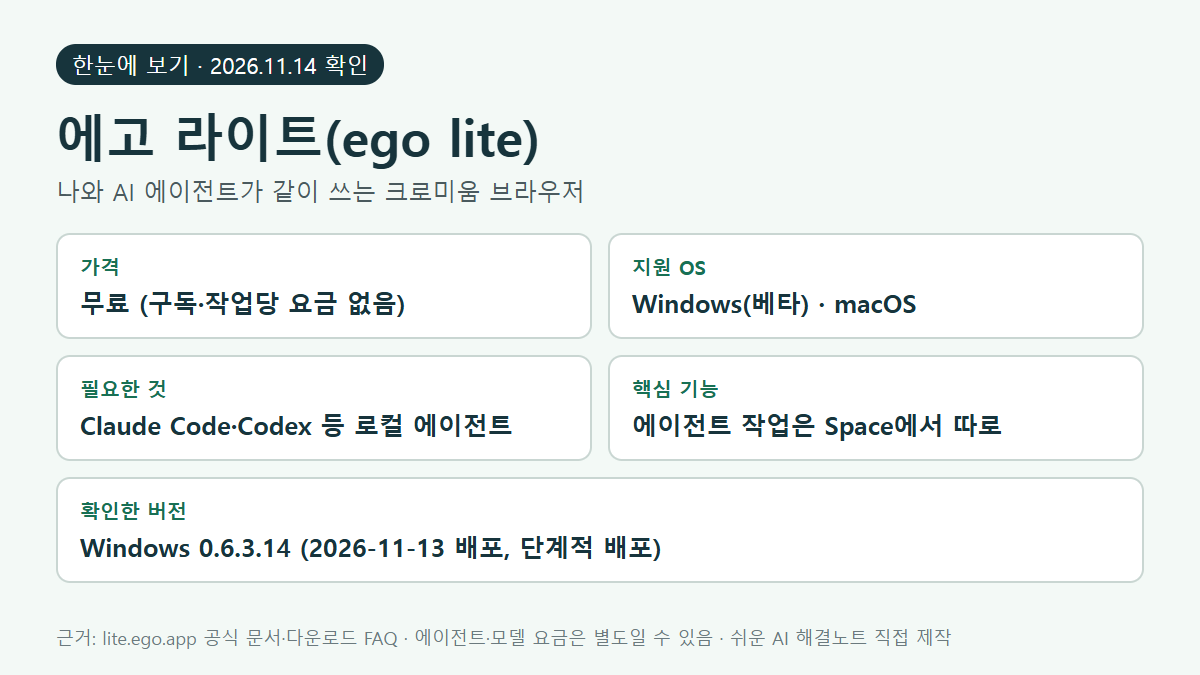
에고 라이트 한눈에 보기 카드(가격·지원 OS·필요한 것·확인 버전) · 출처: lite.ego.app 공식 문서 내용을 블로그에서 직접 정리해 만든 그래픽 · 2026.11.14.
이 글의 순서
- 에고 라이트 한눈에 보기 표
- Windows 설치 3단계와 에이전트 연결
- Space가 뭔지, 웹 AI 챗과 다른 점
- 안 될 때 3가지(운영자 PC에서 실제로 겪은 일)
- 주의점과 아쉬운 점
에고 라이트를 한눈에 보면
한 줄로 줄이면 "내 PC의 AI 에이전트가 내 로그인 상태 그대로 웹 일을 하도록 만든 무료 브라우저"입니다. 공식 문서와 다운로드 페이지에 적힌 내용만 표로 옮겼습니다.
| 항목 | 공식 문서 내용(2026.11.14 확인) |
|---|---|
| 무엇 | 사용자와 AI 에이전트가 함께 쓰는 크로미움(Chromium) 브라우저. 평소처럼 웹을 쓰고, 에이전트는 같은 브라우저에서 조사·양식 입력·정보 수집을 합니다. |
| 지원 OS | Windows(베타)와 macOS. Linux는 로드맵에 있고 출시일은 정해지지 않았습니다. Windows Arm PC는 x64 버전을 에뮬레이션으로 실행합니다. |
| 가격 | 무료. 구독료, 작업당 요금, 브라우저 사용 시간 요금이 없고 계정 가입도 필요 없습니다. |
| 필요한 것 | 내 PC에서 명령을 실행할 수 있는 로컬 에이전트(Claude Code, Codex 등). 에이전트와 모델 회사의 요금은 따로 들 수 있습니다. |
| 업데이트 | Windows·macOS 모두 자동 업데이트. 새 버전은 다음 실행 때 적용됩니다. |
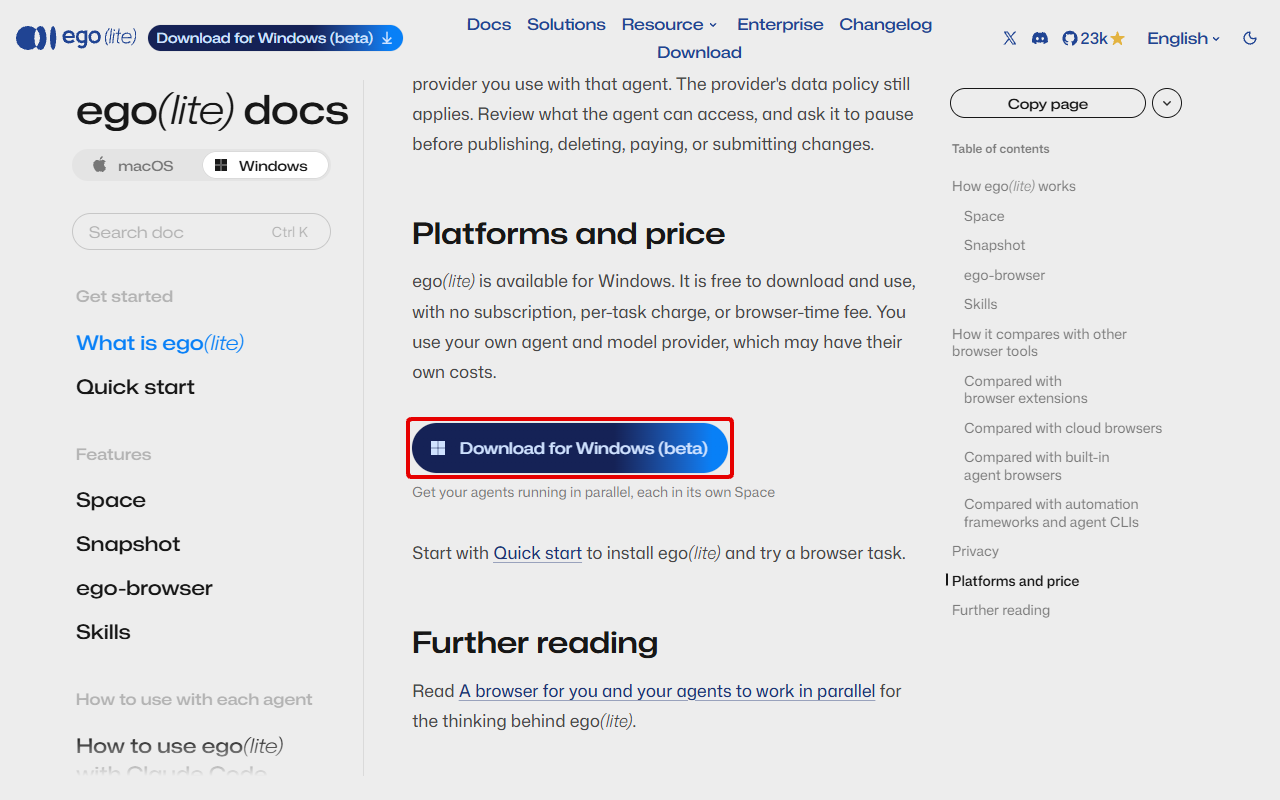
공식 문서 'What is ego(lite)'의 'Platforms and price' 부분, 빨간 네모는 Windows 다운로드 버튼 · 출처: lite.ego.app 공식 문서 · 2026.11.14. 확인
헷갈리기 쉬운 부분이 하나 있습니다. 공식 문서의 '무료'는 브라우저 요금 이야기입니다. 문서 원문도 "자신의 에이전트와 모델 제공사를 쓰며, 그쪽에는 비용이 있을 수 있다"고 따로 적어 두었습니다. Claude Code나 Codex를 쓰는 데 드는 요금은 각 회사 요금제를 따릅니다.
Windows 설치 3단계
공식 Quick start의 Windows 설치 순서는 설치 파일 받기 → 화면 안내대로 설치 후 열기 → 첫 설정과 데이터 가져오기 확인, 이렇게 3단계입니다.
1단계. 설치 파일 받기. lite.ego.app/download에 들어가 'Windows (beta)' 버튼을 누릅니다. 공식 문서 상단의 'Download for Windows (beta)' 버튼도 같은 설치 파일로 이어집니다.
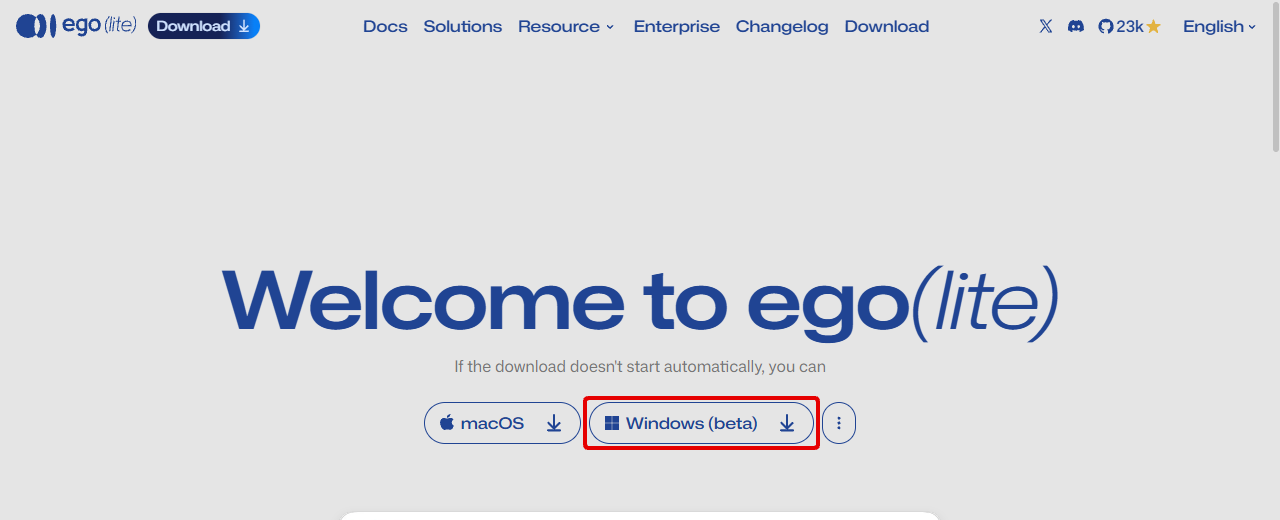
ego lite 다운로드 페이지, 빨간 네모가 Windows (beta) 다운로드 버튼 · 출처: lite.ego.app/download · 2026.11.14. 확인
2단계. 설치하고 열기. 내려받은 설치 파일을 실행해 화면 안내대로 진행한 뒤 ego lite를 엽니다.
3단계. 첫 설정과 데이터 가져오기. 첫 설정 중 'Import data to ego(lite)' 화면이 나오면 가져올 브라우저와 프로필을 고릅니다. 다운로드 페이지 안내에 따르면 탭, 북마크, 저장된 비밀번호, 확장 프로그램, 쿠키와 로그인 세션, 프로필이 복사됩니다. 원래 Chrome은 그대로 남고, 가져온 뒤로는 두 브라우저가 서로 동기화되지 않습니다.
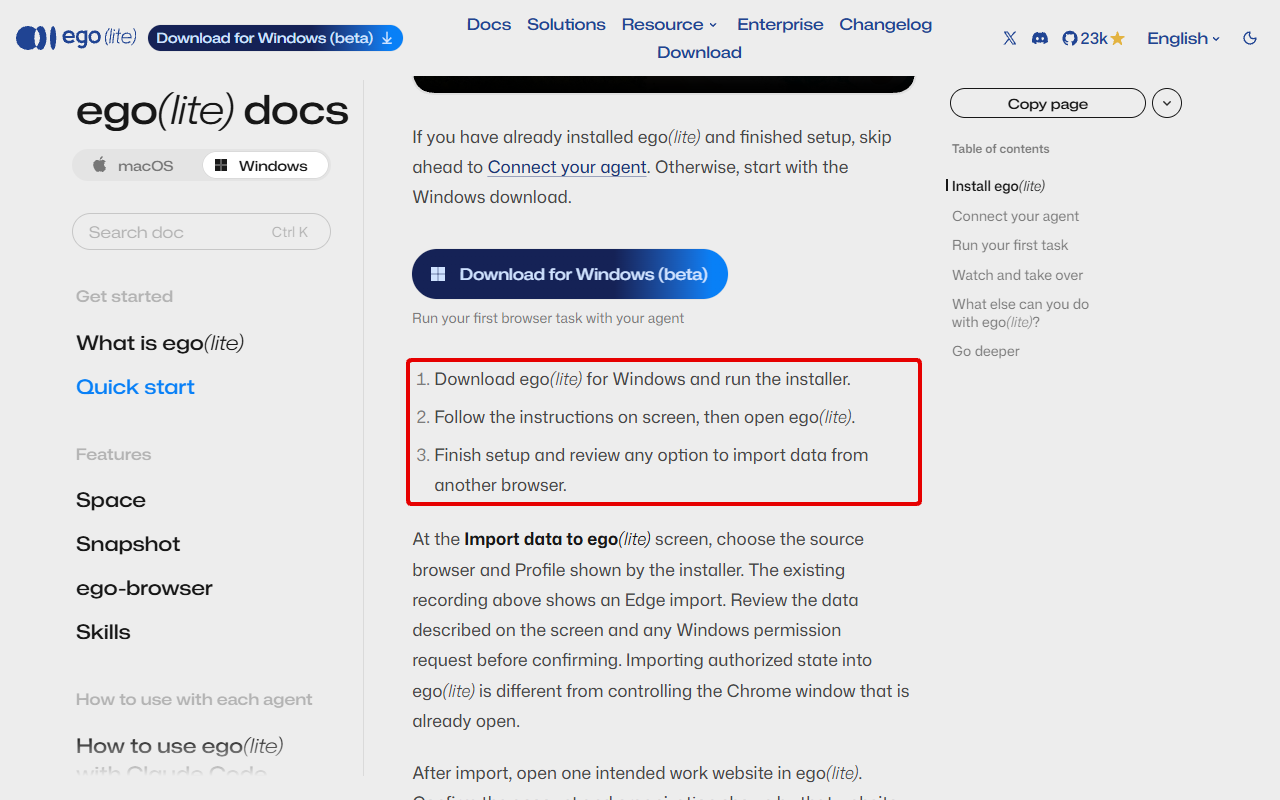
공식 Quick start(Windows)의 설치 3단계 목록 부분 · 출처: lite.ego.app 공식 문서 · 2026.11.14. 확인
가져오기를 끝냈다고 로그인이 다 넘어왔다고 보면 안 됩니다. 공식 문서는 가져온 뒤 쓸 사이트를 하나 열어 화면에 보이는 계정과 조직이 맞는지 보라고 안내합니다. 사이트가 비밀번호나 인증 코드를 다시 물으면 ego lite에서 직접 로그인하면 되고, 이때 쿠키나 비밀번호를 에이전트 대화창에 붙여 넣지 말라는 주의도 함께 적혀 있습니다. 가져오기를 건너뛰었다면 나중에 '설정 → Import data'에서 다시 할 수 있습니다.
GitHub 공식 저장소에도 같은 설치 파일 버튼과 한국어 README가 있습니다. 영어 문서가 부담스럽다면 README.ko.md의 '빠른 시작'부터 읽어도 흐름은 같습니다.
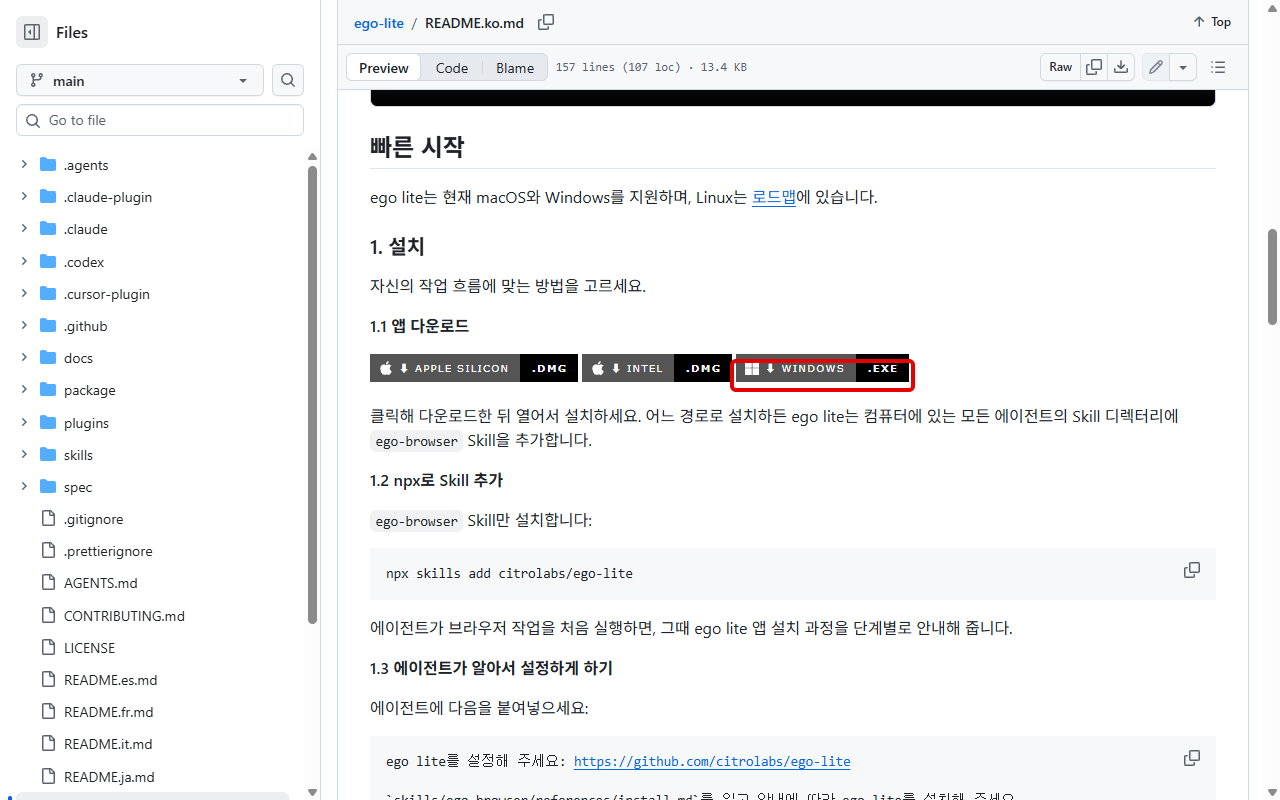
GitHub citrolabs/ego-lite 한국어 README의 '빠른 시작', 빨간 네모가 Windows .exe 다운로드 배지 · 출처: github.com/citrolabs/ego-lite · 2026.11.14. 확인
설치 다음: 에이전트에 ego-browser 스킬 연결하기
설치를 마치면 ego lite가 PC에 있는 에이전트의 스킬 폴더에 ego-browser 스킬을 넣어 줍니다. 에이전트 입력창에서 이 스킬을 고른 뒤 할 일을 평소 말로 적으면 첫 작업이 시작됩니다.
- Codex: 같은 PC에서 로컬 Codex 세션을 열고 입력창에
/ego를 쳐서 목록의 'Ego Browser'를 고릅니다. - Claude Code: Claude Desktop 위쪽에서 'Code'를 고른 로컬 세션에서
/ego-browser를 칩니다. - 스킬이 목록에 없으면: ego lite 첫 설정을 끝내고 에이전트를 껐다 다시 연 뒤 다시 봅니다.
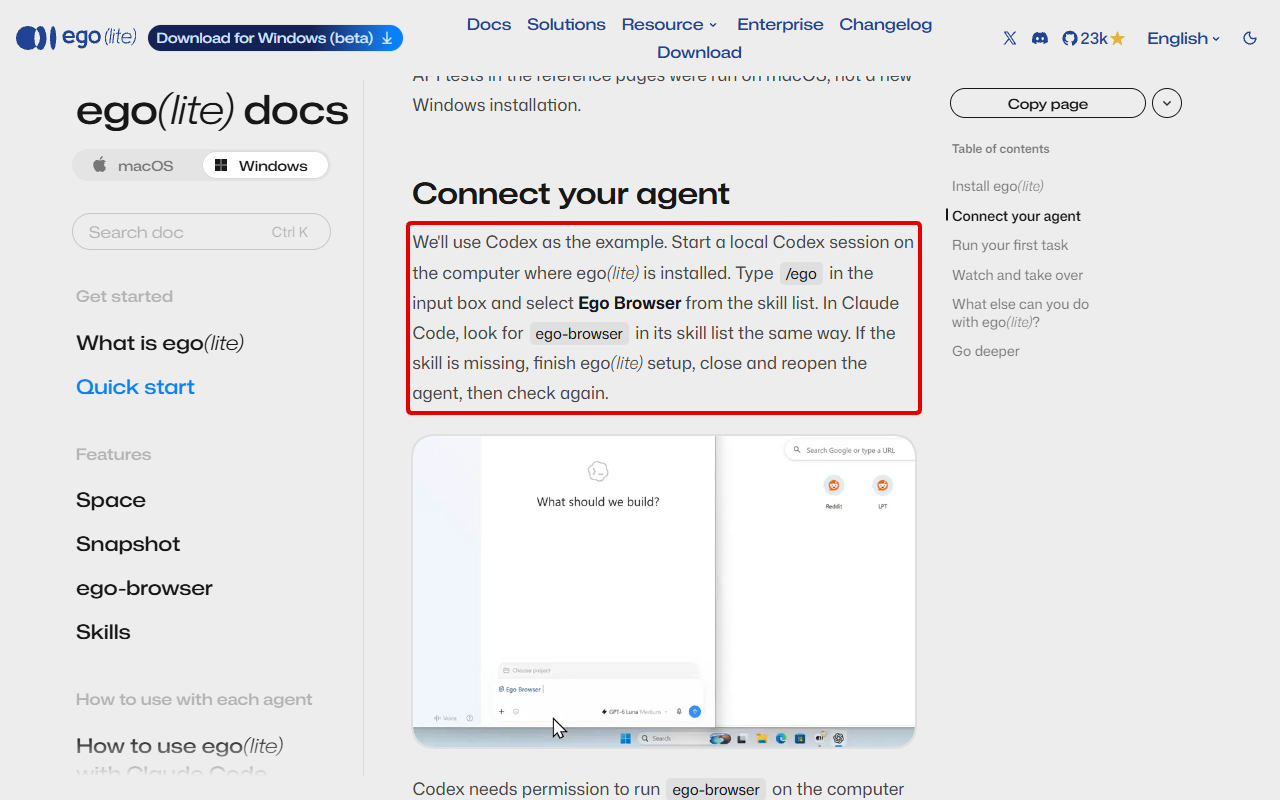
공식 Quick start의 'Connect your agent' 부분, /ego 입력과 스킬 선택 안내 · 출처: lite.ego.app 공식 문서 · 2026.11.14. 확인
첫 작업은 결과를 내가 쉽게 대조할 수 있는 읽기 작업이 좋습니다. 공식 문서도 확인용으로 아래처럼 짧은 요청을 예로 듭니다(원문을 우리말로 옮김).
ego-browser로 ego lite에서 https://example.com 을 열고, 실제 페이지 주소와 제목만 알려 줘. 다른 브라우저 도구는 쓰지 마.
결과로 주소와 제목이 돌아오면 연결은 된 것입니다. 공식 Quick start의 Reddit 예시처럼 "보이지 않는 숫자는 추측하지 말고 '표시 안 됨'으로 적어 줘", "투표나 댓글은 하지 마" 같은 멈출 지점을 같이 적어 두면 결과를 믿고 쓰기가 쉬워집니다.
Space가 뭔가요?
Space는 ego lite 안에서 에이전트의 작업 탭을 따로 묶어 두는 공간입니다. 에이전트가 자기 Space에서 일하는 동안 내가 보던 탭은 그대로 있고, 필요하면 그 Space를 열어 진행을 지켜보거나 로그인·인증 코드 같은 단계를 직접 넘겨받습니다.
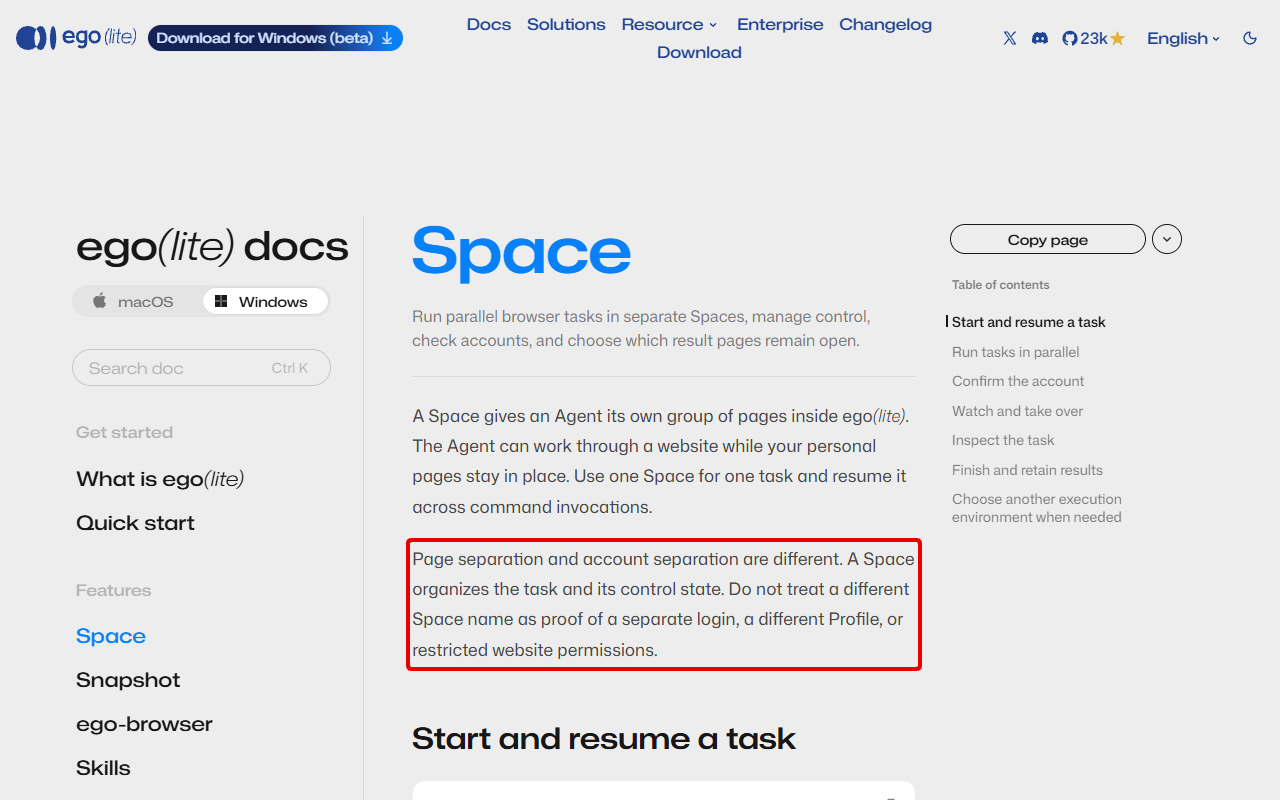
공식 문서 'Space' 첫 부분, 빨간 네모는 "페이지 분리와 계정 분리는 다르다"는 문장 · 출처: lite.ego.app 공식 문서 · 2026.11.14. 확인
여기서 오해하기 쉬운 점이 있습니다. GitHub README는 Space를 "격리된 작업 공간"이라고 소개하지만, 공식 문서의 Space 페이지는 페이지 분리와 계정 분리는 다르다고 분명히 적습니다. Space 이름이 다르다고 해서 로그인·프로필·사이트 권한까지 따로라는 뜻은 아니라는 것입니다. 공식 문서의 자체 테스트에서도 한 Space 안의 두 페이지가 같은 데모 계정으로 표시됐고, Space를 나누면 로그인이 따로 된다는 규칙은 확인되지 않았다고 적혀 있습니다. 회사 계정과 개인 계정을 섞어 쓰는 분이라면 작업 전에 화면에 보이는 계정을 먼저 보는 습관이 필요합니다.
여러 작업을 동시에 맡길 수도 있습니다. 다만 공식 문서는 동시에 몇 개까지 되는지 정해 두지 않았고, PC의 메모리와 CPU에 따라 달라진다고만 적었습니다.
웹 AI 챗과 무엇이 다른가요?
가장 큰 차이는 일하는 장소입니다. 웹에서 쓰는 AI 챗은 대화창 안에서 답을 만들고, ego lite에 연결한 로컬 에이전트는 내 PC의 브라우저를 직접 열고 눌러서 일을 합니다. 어느 쪽이 낫다기보다 맡길 일이 다릅니다.
| 비교 | 웹 AI 챗(브라우저 탭에서 대화) | ego lite + 로컬 에이전트 |
|---|---|---|
| 일하는 곳 | 서비스 회사의 대화창 안에서 답을 만듦 | 내 PC의 ego lite 브라우저(공식: "runs on your computer") |
| 연결 | 따로 설치할 것 없음 | 설치 때 에이전트 스킬 폴더에 ego-browser 스킬이 들어감(공식 FAQ) |
| 로그인 | 대화창 안에서 일해 사이트 화면을 직접 누르지 않음 | ego lite에 로그인해 둔(또는 가져온) 상태에서 시작 가능 |
| 잘 맞는 일 | 질문·요약·글쓰기 | 여러 사이트를 열고 비교·입력·표 정리 |
그렇다고 페이지 내용이 내 PC 밖으로 전혀 안 나간다는 뜻은 아닙니다. 공식 문서는 "에이전트가 읽은 페이지 내용은 그 에이전트가 쓰는 모델 회사로 보내질 수 있고, 그 회사의 데이터 정책이 적용된다"고 적어 두었습니다. 브라우저 데이터가 기기에 남는 것과, 에이전트가 읽은 내용이 모델로 가는 것은 따로 생각해야 합니다.
안 될 때 먼저 볼 3가지 (운영자 PC에서 실제로 겪은 일)
아래 세 가지는 이 블로그 운영자 PC(Windows, ego lite 0.6.3.14)에서 설치 후 실제로 막혔던 부분입니다. 오류 문구 자체는 공식 문서에 없어서, 무엇이 원인이었는지와 공식 문서의 관련 안내를 나눠 적습니다.
- ego-browser 명령을 찾지 못함. 명령 창에서
ego-browser만 치면 실행되지 않았습니다. 명령이 PATH에 등록돼 있지 않아서였고, 설치 폴더의 전체 경로C:\Program Files\Citro Labs\ego lite\Application\0.6.3.14\ego-browser.exe로 실행해야 했습니다. 경로 중간에 버전 번호 폴더가 들어 있으니 자동 업데이트 뒤에는 그 폴더 이름을 다시 봐야 합니다. - 'Failed to connect to ego_cli bootstrap'으로 연결 실패. ego lite가 아니라 에이전트 쪽 실행 환경(샌드박스)이 명령을 막고 있던 것이 원인이었습니다. 에이전트의 권한·샌드박스 설정을 바꾼 뒤 연결됐습니다. 공식 문서도 "에이전트가 이 PC에서 ego-browser를 실행할 권한이 있어야 한다"고 안내합니다. 공식 녹화 영상은 Codex의 Full access, Claude Code의 Bypass permissions로 찍혔지만, 문서는 이것이 모든 작업의 필수 조건은 아니라고 적어 두었습니다.
- 다음에 열면 로그인이 풀려 있음. 사이트 로그인 화면에서 '로그인 상태 유지'를 켜고 로그인해야 다음에도 유지됐습니다. 공식 문서도 가져온 로그인 세션은 사이트가 나중에 만료시킬 수 있다고 적고 있습니다.
두 번째 오류는 해결 순서가 길어서 다음 편 'ego lite 연결 안 될 때' 글에서 화면과 함께 따로 정리할 예정입니다.
쓰기 전에 알아 둘 주의점과 아쉬운 점
에이전트가 내가 로그인해 둔 사이트를 그대로 다룬다는 점이 장점이자 가장 조심할 부분입니다. 공식 문서도 게시·삭제·결제·제출 전에는 멈추라고 에이전트에게 말해 두라고 권합니다.
- 결제, 삭제, 글 게시, 지원서 제출처럼 되돌리기 어려운 일은 요청문에 "하기 전에 멈추고 나에게 물어볼 것"을 적고, 마지막 버튼은 직접 누릅니다.
- 비밀번호·인증 코드는 대화창에 쓰지 말고, 에이전트의 Space를 열어 그 화면에서 직접 입력합니다.
- 작업 전에 화면에 보이는 계정과 조직이 맞는지 봅니다. 주소가 익숙하다고 계정까지 맞는 것은 아니라고 공식 문서에 적혀 있습니다.
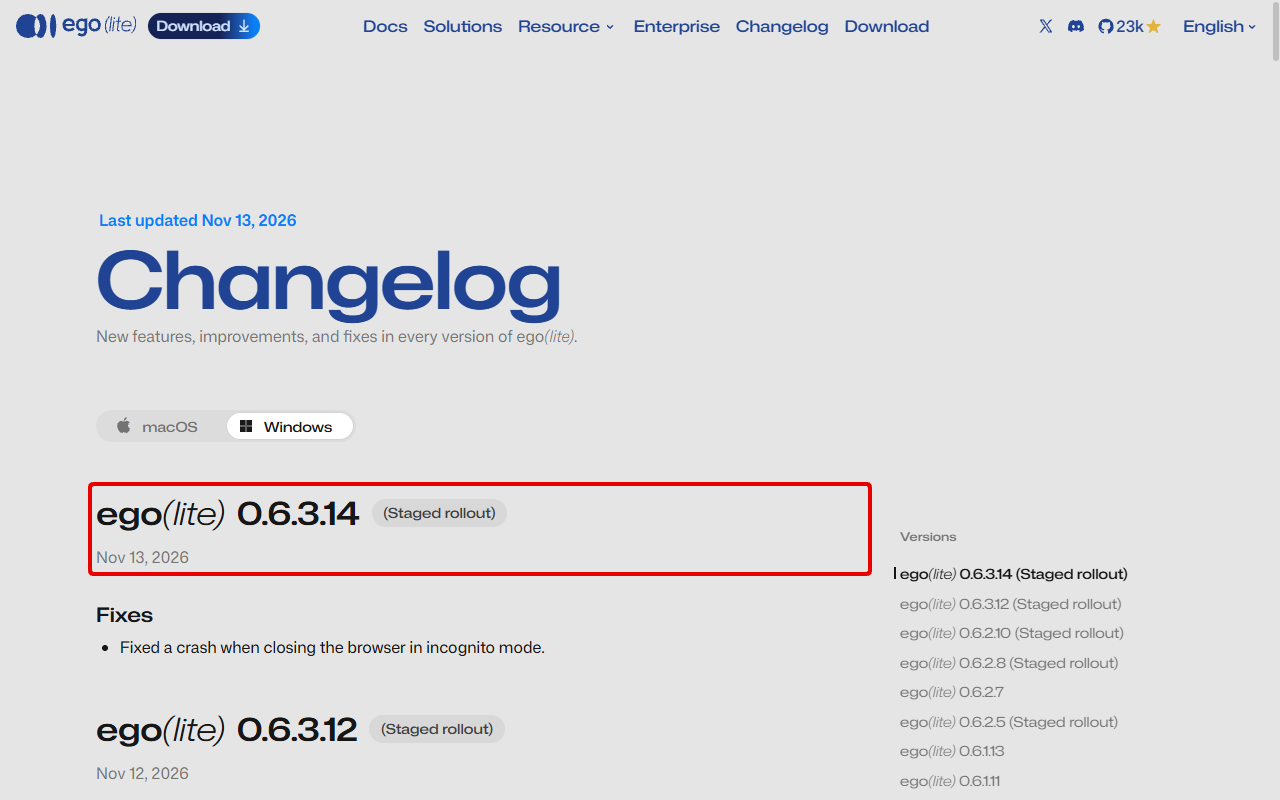
ego lite 변경 기록(Windows)의 0.6.3.14 항목, 2026년 11월 13일 단계적 배포(Staged rollout) 표시 · 출처: lite.ego.app/changelog · 2026.11.14. 확인
아쉬운 점도 두 가지 적어 둡니다. 첫째, Windows판은 아직 베타이고 최근 버전은 단계적 배포로 나옵니다. 다운로드 페이지도 "아직 다듬는 중"이라고 밝히고 있어, 버전마다 메뉴나 동작이 바뀔 수 있습니다. 둘째, 처음 쓰는 사람에게는 연결 과정이 낯섭니다. 위 '안 될 때'의 PATH·권한 문제처럼 브라우저가 아니라 에이전트 쪽 설정에서 막히는 경우가 있어, 코딩 에이전트를 처음 쓰는 분이라면 그 부분부터 익숙해지는 편이 덜 헤맵니다.
한 번에 정리
ego lite는 무료 브라우저이고, 실제 일은 내가 연결한 로컬 에이전트가 합니다.
- 설치: lite.ego.app/download → 'Windows (beta)' → 설치 → 첫 설정·데이터 가져오기(3단계).
- 연결: Codex는
/ego, Claude Code는/ego-browser로 스킬 선택. - Space는 작업 탭 묶음이지 계정 분리가 아님. 결제·삭제·제출은 직접 확인.
- 확인 버전: Windows 0.6.3.14(2026년 11월 13일 변경 기록).
다음에 읽을 글
AI가 브라우저에서 대신 일하는 도구를 처음 접한다면, 이 블로그가 실제로 쓰는 다른 AI 브라우저의 시작 순서를 정리한 Aside(어사이드) 사용법, 설치부터 첫 작업까지가 비교해 보기 좋습니다. 에이전트에 붙일 AI 요금이 고민이라면 챗GPT 제미나이 무료 차이, 흔한 오해 5가지와 고르는 기준을 함께 보세요.
참고한 공식 자료
아래 공식 자료를 2026년 11월 14일에 직접 열어 확인했고, 발행일인 11월 15일 오전에 다시 열어 내용이 그대로인지 봤습니다. 문서 페이지에는 갱신일이 따로 표시돼 있지 않고, 변경 기록만 'Last updated Nov 13, 2026'으로 표시돼 있습니다. 공식 사이트는 한국어 표시를 제안하지만 이 글은 영어 원문을 기준으로 옮겼습니다.
- ego(lite) Docs, 'What is ego(lite) (Windows)', 2026.11.14. 확인: lite.ego.app/document/en/docs/windows/product-introduce
- ego(lite) Docs, 'Quick start (Windows)', 2026.11.14. 확인: lite.ego.app/document/en/docs/windows/quick-start
- ego(lite) Docs, 'Space (Windows)', 2026.11.14. 확인: lite.ego.app/document/en/docs/windows/space
- ego(lite) Docs, 'How to use ego(lite) with Claude Code (Windows)', 2026.11.14. 확인: lite.ego.app/document/en/docs/windows/claude-code
- ego(lite) 다운로드 페이지와 FAQ, 2026.11.14. 확인: lite.ego.app/download
- ego(lite) Changelog(Windows, 0.6.3.14 · 2026-11-13), 2026.11.14. 확인: lite.ego.app/changelog
- GitHub citrolabs/ego-lite 한국어 README, 2026.11.14. 확인: github.com/citrolabs/ego-lite
작성·검수: 쉬운 AI 해결노트가 ego lite 공식 문서 4건·다운로드 FAQ·변경 기록·GitHub 한국어 README를 직접 읽고, 운영자 Windows PC에 설치된 0.6.3.14에서 겪은 연결 문제만 '실제로 겪은 일'로 구분해 적었습니다. 확인 날짜 2026년 11월 14~15일, 틀린 내용은 댓글로 알려 주시면 확인 후 고칩니다.
이 글은 일반 안내이며 협찬이 아닙니다. ego lite는 베타라 메뉴 이름과 동작이 버전마다 달라질 수 있고, 에이전트·모델 요금과 데이터 정책은 각 회사 공식 안내를 따릅니다. 한눈에 보기 카드 1장은 AI 이미지가 아니라 블로그에서 직접 만든 그래픽이고, 나머지 7장은 공식 사이트·GitHub 실제 화면 캡처입니다.
'처음 쓰는 AI' 카테고리의 다른 글
| Aside(어사이드) 사용법, 설치부터 첫 작업까지 (권한 3가지·무료 500크레딧) (0) | 2026.11.14 |
|---|---|
| 제미나이 사용법, 첫 질문부터 이어 묻기·새 채팅 구분까지 (0) | 2026.11.09 |