어려운 AI, 오늘 바로 써 보는 법

처음 시작부터 이미지·PPT 만들기, 오류와 결제까지. 어려운 설명 대신 따라 할 수 있는 답을 정리합니다.

어떤 답이 필요하세요?

지금 궁금한 질문부터 찾아보세요.

공식 자료부터 확인합니다.확인한 과정과 한계를 구분하고, 다음 행동까지 안내합니다.작성 기준 읽기

첫 답변 글을 준비하고 있습니다. 블로그 소개와 작성 기준을 먼저 확인해 보세요.

나노바나나 2

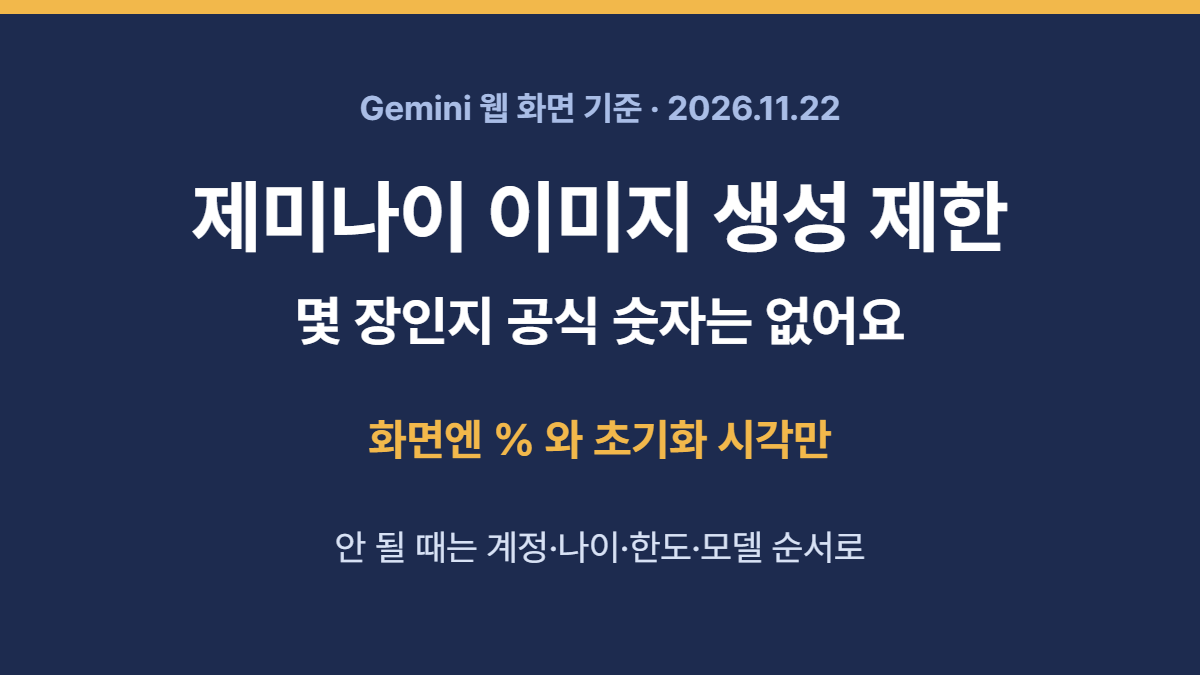
제미나이 이미지 생성 제한, 하루 몇 장? 안 될 때 흔한 오해 4가지

제미나이 이미지 생성에는 '하루 몇 장'이라는 공개 숫자가 없고, 설정의 '사용량 한도' 화면에 % 로만 표시됩니다. 이 한도는 5시간마다 초기화되고 주간 한도가 따로 붙어요. 오늘 Pro 요금제 계정으로 2장을 만든 뒤 열어 보니 현재 사용량이 2%였습니다.기준일: 2026년 11월 22일 | 근거: Gemini 앱 고객센터 2건(이미지 생성 및 수정하기, Google AI 구독자의 Gemini 앱 한도) | 실제 화면: Gemini 웹에서 이미지 2장 직접 생성. 메뉴 이름이 바뀌면 이 글을 고칩니다.이 글은 2026년 11월 22일 오전 11시대, 운영자가 업무에 쓰는 Google 계정(Gemini 웹, 사용량 화면에 'PRO' 표시)에서 김장 그림을 두 번 만들어 보고 사용량 화면을 대조한 기록입..

AI 이미지 만들기, 제미나이 나노바나나·챗GPT로 고치고 저장하는 법

AI 이미지는 요금제 없이도 제미나이 나노바나나(Nano Banana 2)나 챗GPT로 만들고, 일부만 말로 고친 뒤 파일로 저장할 수 있습니다. 제미나이는 ‘원본 크기 다운로드’를 누르면 요금제가 없을 때 1K, Google AI 요금제가 있으면 2K로 받아집니다. 챗GPT는 사이드바 ‘이미지’에서 그림을 열어 ‘저장’을 누르면 돼요.기준일: 2026년 11월 11일 · OpenAI 고객센터·이용약관, Google Gemini 앱 고객센터 확인 기준그림 일부를 고치고 파일로 내려받는 과정을 표현한 개념 그림 · AI 생성 이미지(실제 화면 아님) · 출처: 블로그 제작 · 2026.11.11.내 상황에 맞는 곳부터 찾기이 글은 AI 그림을 처음 만들어 보는 분부터, 이미 만든 그림의 글자 하나를 고치거..