어떤 답이 필요하세요?
지금 궁금한 질문부터 찾아보세요.
처음 쓰는 AI
처음 시작하는 방법과 질문 쓰기의 기본을 알아보세요.
주제별 글 보기 →02 / COST무료·요금·결제
무료와 유료의 차이, 사용 제한과 결제 질문을 확인하세요.
주제별 글 보기 →03 / CREATE이미지·영상 만들기
이미지와 영상을 만들고 수정·저장하는 과정을 살펴보세요.
주제별 글 보기 →04 / WORK문서·업무 활용
PPT·문서·표와 반복 업무에 AI를 활용하는 방법을 찾으세요.
주제별 글 보기 →05 / SOLVE오류·문제 해결
안 되거나 막혔을 때, 상황에 맞는 확인 순서를 찾아보세요.
주제별 글 보기 →첫 답변 글을 준비하고 있습니다. 블로그 소개와 작성 기준을 먼저 확인해 보세요.
챗지피티 메모리 삭제는 대화 삭제와 따로 움직입니다. 대화를 지워도 그 대화에서 따로 저장된 메모리는 남을 수 있고, 반대로 메모리를 꺼도 이전 채팅은 그대로 있습니다. 기억을 통째로 없애려면 메모리 요약에서 '메모리 삭제 및 끄기'를 누르고, 필요한 대화도 따로 지워야 합니다.
기준일: 2026년 11월 20일 | 근거: OpenAI 도움말 3건(메모리·임시 채팅·데이터 제어) | 실제 화면: ChatGPT 웹 설정 화면 직접 캡처. 메뉴 이름이 바뀌면 이 글을 고칩니다.
결론부터 말하면, '끄기'와 '지우기'와 '대화 삭제'는 서로 다른 버튼입니다.
- 메모리 끄기: 앞으로 새로 기억하지 않게 할 뿐, 이전 채팅은 남습니다.
- 메모리 삭제 및 끄기: 요약에 보이던 기억을 지우고 메모리도 끕니다.
- 대화 삭제: 그 대화에서 따로 저장된 메모리까지 지워진다는 보장은 없습니다.
이 글은 2026년 11월 20일 오전, 이 블로그 운영자가 업무에 쓰는 ChatGPT 계정의 웹 설정 화면을 열어 보며 썼습니다. 메뉴를 열어 보기만 했고, 메모리를 끄거나 지우는 버튼은 누르지 않았습니다. OpenAI 도움말에도 적혀 있듯 메모리 설정은 요금제·지역·플랫폼에 따라 보이는 항목이 달라요. 내 화면과 다르다면 아래 표의 '누를 곳' 이름으로 설정 검색창에서 찾아보면 돼요.
이런 분은 여기부터 보세요
자동완성에 '챗지피티 메모리 삭제', '메모리 끄기', '메모리 초기화', '대화 삭제 복구'가 함께 뜬다. 하고 싶은 일이 사람마다 달라서, 상황별로 누를 곳을 먼저 나눴습니다.
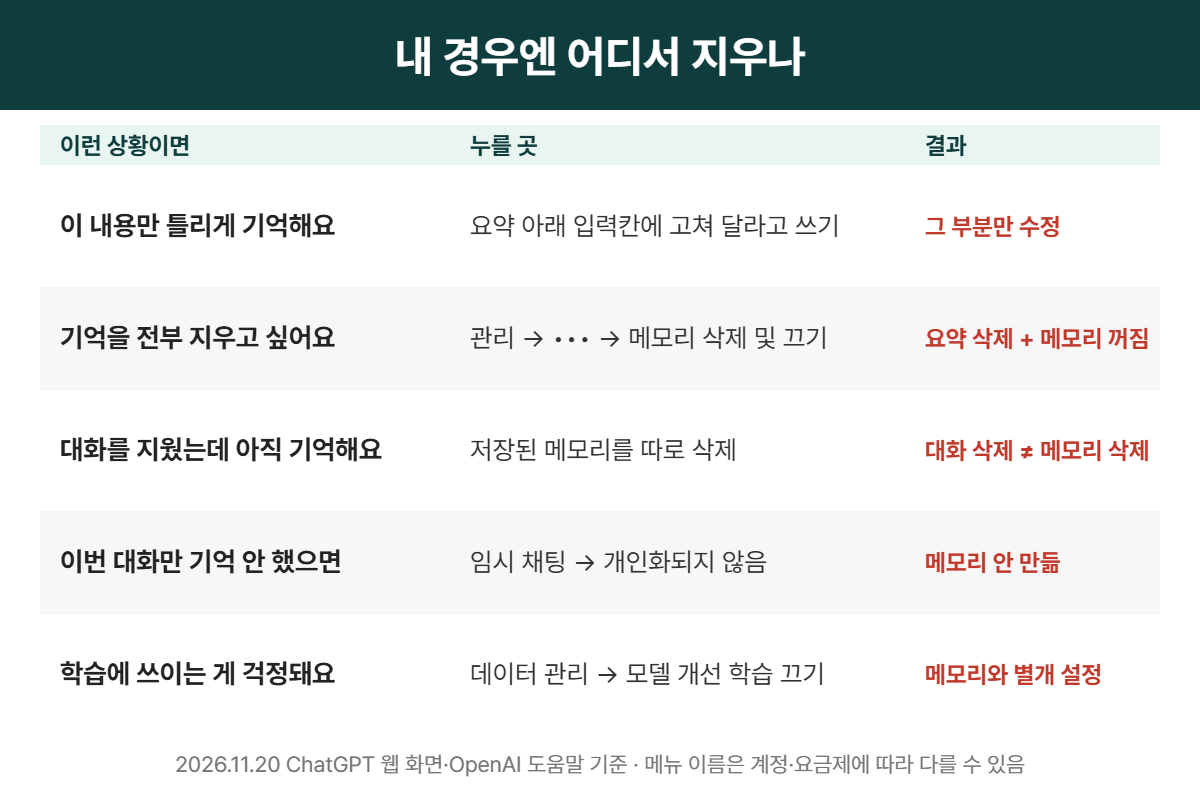
| 내 상황 | 바로 갈 곳 |
|---|---|
| 틀린 내용 하나만 고치고 싶다 | 아래 '한 가지만 고치고 싶을 때' |
| 기억을 전부 지우고 싶다 | '전부 지우고 끄고 싶을 때' |
| 대화를 지웠는데 아직 기억한다 | '대화를 지웠는데 기억할 때' |
| 이번 대화만 남기고 싶지 않다 | '이번 대화만 빼고 싶을 때' |
| 학습에 쓰이는 게 걱정된다 | '학습 걱정은 다른 스위치' |
메모리 설정은 '개인 맞춤 설정' 안에 있어요
도움말 안내 순서는 설정 → 개인화 → 메모리. 실제 웹 화면에서는 왼쪽 아래 프로필을 눌러 설정을 열고, 왼쪽 목록의 '개인 맞춤 설정'을 고르면 맨 위에 'ChatGPT 메모리' 칸이 보였습니다.
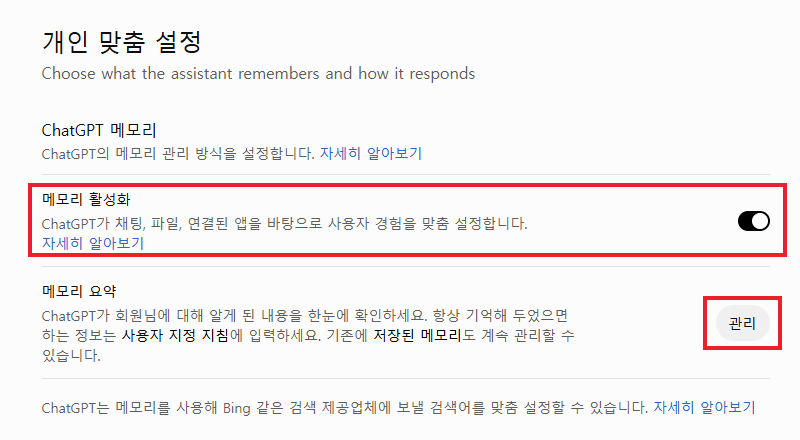
운영자 계정 화면에는 '메모리 활성화' 스위치와 '메모리 요약' 줄 두 개만 있었습니다. 도움말에 나오는 '저장된 메모리 참조', '채팅 기록 참조' 스위치는 따로 보이지 않았어요. 도움말 설명대로라면 계정마다 메모리 방식이 달라 이런 차이가 생깁니다.
같은 칸 아래에 한 줄이 더 있어요. ChatGPT가 메모리를 써서 Bing 같은 검색 제공업체에 보낼 검색어를 맞춤 설정할 수 있다는 안내인데, 웹 검색 결과가 내 정보에 맞춰 달라지는 이유가 여기 있습니다.
한 가지만 고치고 싶을 때
'관리'를 누르면 메모리 요약 창이 열려요. 운영자 계정에서는 처음 몇 초 동안 '생성 중'이 떴다가 요약 글이 나타났고, 창 아래에 '질문 또는 업데이트' 입력칸이 있었습니다.
틀린 내용은 이 입력칸에 "○○는 이제 안 해, 지워 줘"처럼 쓰면 된다. 도움말에는 요약 글을 드래그해 고치는 방법과 '다시 언급하지 않기'도 나오는데, '다시 언급하지 않기'는 언급을 줄일 뿐 원래 출처를 지우지는 않는다고 적혀 있습니다.
전부 지우고 끄고 싶을 때
메모리 요약 창 오른쪽 위 점 세 개(•••)를 누르면 '메모리 정보'와 '메모리 삭제 및 끄기' 두 가지가 나와요. 요약에 보이던 기억을 지우면서 메모리 기능도 같이 끄는 버튼이 두 번째입니다.
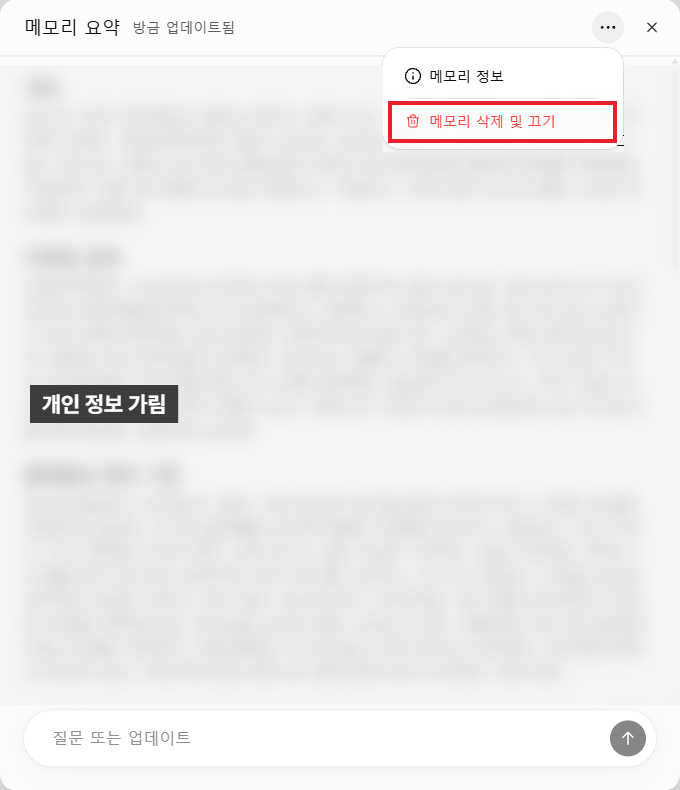
도움말에서는 같은 버튼을 '삭제하고 메모리 끄기'라고 부릅니다. 화면 글자와 조금 다르지만 같은 기능이다. 이 버튼으로 이전 채팅까지 지워지지는 않는다는 점도 도움말에 따로 적혀 있습니다.
그냥 '메모리 활성화' 스위치만 끄는 것과는 결과가 다르다. 스위치만 끄면 앞으로 기억하지 않을 뿐이고, 나중에 다시 켜면 기록에 남아 있는 채팅에서 새로 기억할 수 있다고 합니다. 기억을 깨끗하게 비우고 싶다면 스위치보다 '메모리 삭제 및 끄기' 쪽이 맞습니다.
대화를 지웠는데 기억할 때
가장 많이 헷갈리는 부분. 도움말 문장을 그대로 옮기면 "대화만 삭제한다고 해서 해당 대화에서 별도로 생성되어 저장된 메모리까지 반드시 삭제되는 것은 아닙니다."
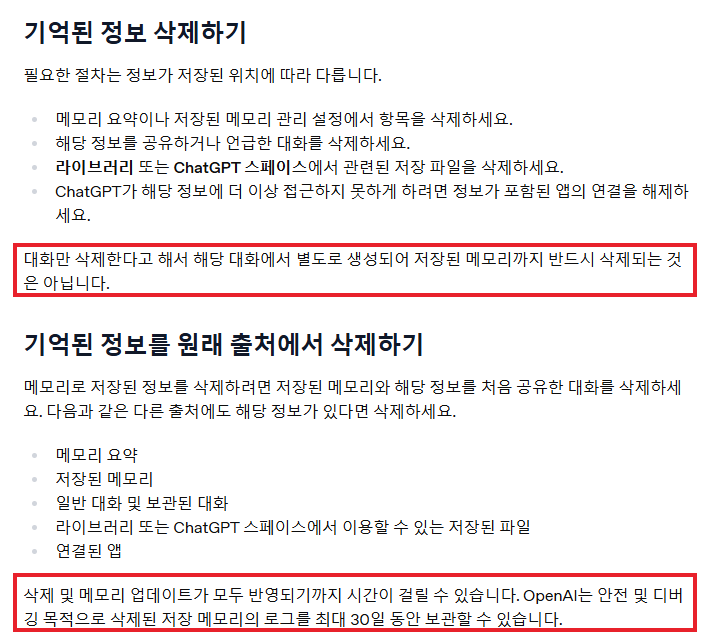
이유는 간단해요. 저장된 메모리는 채팅 기록과 따로 보관되거든요. 그래서 어떤 정보를 정말 없애려면 두 곳을 다 지워야 해요. 메모리 요약(또는 저장된 메모리)에서 그 항목을 지우고, 그 정보를 처음 말한 대화도 지우는 거죠.
도움말이 함께 지우라고 꼽는 곳은 더 있다. 보관된 채팅에 같은 내용이 있으면 그것도, 라이브러리나 스페이스에 올린 파일, 연결해 둔 앱(Gmail 등)까지요. 지운 뒤 바로 사라지지 않을 수 있고, OpenAI는 삭제된 저장 메모리의 로그를 최대 30일 보관할 수 있다고 밝히고 있습니다.
'메모리 가득 참'을 검색하는 분도 많은데, 11월 20일에 읽은 도움말에는 저장 개수 한도 숫자가 없었습니다. 채팅 기록으로 참조하는 정보는 별도 저장 용량 제한이 없다고만 적혀 있습니다.
이번 대화만 빼고 싶을 때
설정을 건드리지 않고 이번 한 번만 기억에 남기고 싶지 않다면? 임시 채팅이 편해요. 새 채팅 화면에서 '임시 채팅' 버튼을 누르면 시작 화면 위에 '개인화됨' 버튼이 생기고, 눌러 보면 '개인화되지 않음'을 고를 수 있습니다.
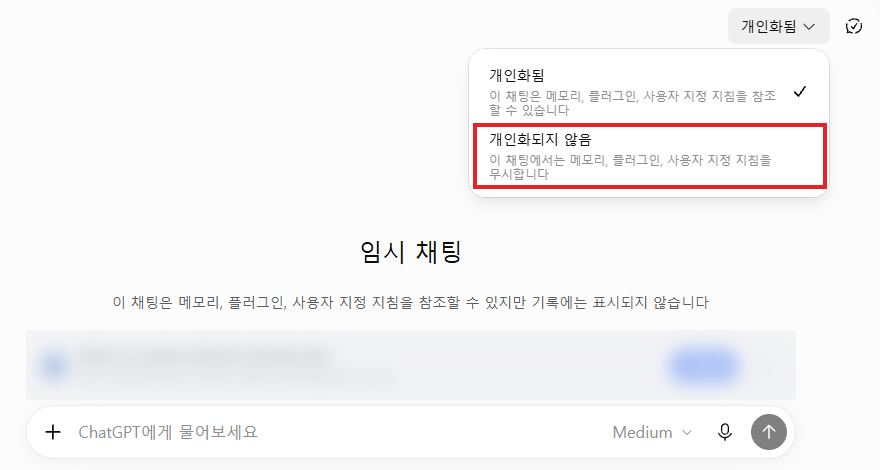
임시 채팅은 어느 쪽을 골라도 메모리를 새로 만들거나 고치지 않습니다. '개인화되지 않음'을 고르면 기존 메모리와 맞춤 지침까지 쓰지 않는 차이가 있어요. 이 선택은 첫 메시지를 보낸 뒤에는 못 바꾼다.
두 가지는 알아 두면 좋아요. 임시 채팅도 안전을 위해 사본이 최대 30일 보관될 수 있고, 임시 채팅을 저장하면 일반 채팅으로 바뀌어 메모리에 쓰일 수 있습니다.
학습 걱정은 다른 스위치입니다
메모리를 꺼도 대화가 모델 학습에 쓰이는지는 따로 정해져요. 데이터 제어 도움말은 두 설정이 서로 별개라고 적고 있고, Free·Plus·Pro 개인 계정은 학습용 데이터 공유가 기본으로 켜져 있다고 합니다.
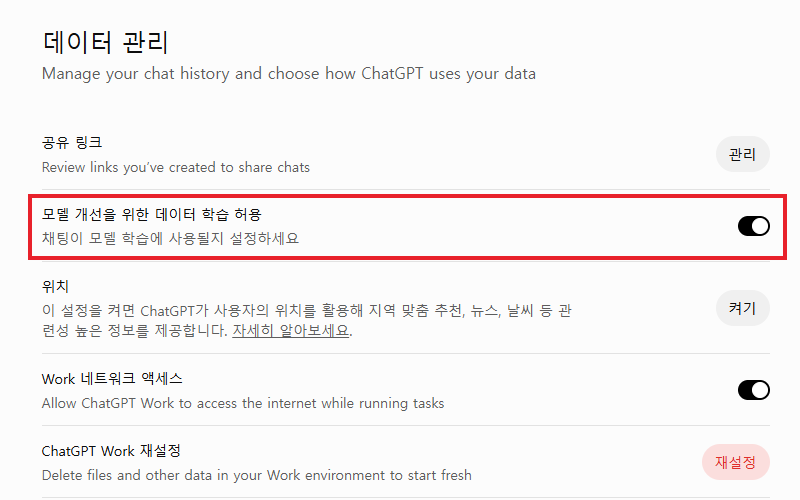
도움말에는 '데이터 제어 → 모두를 위한 모델 개선'으로 나오지만, 실제 웹 화면 이름은 설정 왼쪽의 '데이터 관리'와 그 안의 '모델 개선을 위한 데이터 학습 허용'이었습니다. 이 스위치를 꺼도 채팅 기록은 지워지지 않아요. 회사용 Business·Enterprise·Edu 워크스페이스는 기본적으로 학습에 쓰지 않는다고 적혀 있습니다.
한 번 더 묻는 질문
메모리를 끄면 예전 대화도 사라지나요?
사라지지 않아요. 대화는 사이드바에서 직접 지우기 전까지 남고, 나중에 메모리를 다시 켜면 그 대화에서 새로 기억할 수 있습니다.
메모리 요약에 보이는 게 전부인가요?
아니요. 도움말은 요약이 개괄일 뿐이라 관련성이 낮은 세부 정보는 빠질 수 있다고 답합니다. 궁금하면 ChatGPT에 "나에 대해 뭘 기억하고 있어?"라고 직접 물어보는 방법도 안내돼 있습니다.
지우기 전에 이 순서만 기억하면 끝
- 기억 지우기: 개인 맞춤 설정 → 관리 → ••• → 메모리 삭제 및 끄기.
- 그 정보를 말한 대화와 보관된 대화도 따로 삭제.
- 학습이 걱정되면 데이터 관리의 학습 스위치는 별도로.
참고한 공식 자료
아래 자료를 2026년 11월 20일 오전 11시대에 직접 열어 읽었습니다.
- OpenAI 도움말, 'ChatGPT의 메모리'(마지막 수정 '19일 전' 표시): help.openai.com/ko-kr/articles/8590148
- OpenAI 도움말, 'Memory in ChatGPT'(영문 원문): help.openai.com/en/articles/8590148
- OpenAI 도움말, 'ChatGPT의 임시 채팅'(마지막 수정 '19일 전' 표시): help.openai.com/ko-kr/articles/8914046
- OpenAI 도움말, 'ChatGPT의 데이터 제어'(마지막 수정 '3일 전' 표시): help.openai.com/ko-kr/articles/7730893
작성·검수: 쉬운 AI 해결노트가 OpenAI 도움말 3건(한국어·영문)을 직접 읽고 ChatGPT 웹 설정 화면과 메뉴 이름을 하나씩 대조했습니다. 확인 날짜 2026년 11월 20일, 틀린 내용은 댓글로 알려 주시면 확인 후 고칩니다.
이 글은 일반 안내이며 협찬이 아닙니다. 메모리를 실제로 지우거나 끄지는 않았고, 버튼을 누른 뒤의 결과는 도움말 기준입니다. 휴대폰 앱 화면은 이번에 열어 보지 않았습니다. 카드 2장은 블로그에서 직접 만든 그래픽이고, 나머지 5장은 실제 화면 캡처입니다(계정 이름·대화 목록·메모리 내용은 잘라내거나 가림).
'처음 쓰는 AI' 카테고리의 다른 글
| 에고 라이트(ego lite)란? 무료 AI 에이전트 브라우저 설치 3단계·첫 사용법 (0) | 2026.11.15 |
|---|---|
| Aside(어사이드) 사용법, 설치부터 첫 작업까지 (권한 3가지·무료 500크레딧) (0) | 2026.11.14 |
| 제미나이 사용법, 첫 질문부터 이어 묻기·새 채팅 구분까지 (0) | 2026.11.09 |