어떤 답이 필요하세요?
지금 궁금한 질문부터 찾아보세요.
처음 쓰는 AI
처음 시작하는 방법과 질문 쓰기의 기본을 알아보세요.
주제별 글 보기 →02 / COST무료·요금·결제
무료와 유료의 차이, 사용 제한과 결제 질문을 확인하세요.
주제별 글 보기 →03 / CREATE이미지·영상 만들기
이미지와 영상을 만들고 수정·저장하는 과정을 살펴보세요.
주제별 글 보기 →04 / WORK문서·업무 활용
PPT·문서·표와 반복 업무에 AI를 활용하는 방법을 찾으세요.
주제별 글 보기 →05 / SOLVE오류·문제 해결
안 되거나 막혔을 때, 상황에 맞는 확인 순서를 찾아보세요.
주제별 글 보기 →첫 답변 글을 준비하고 있습니다. 블로그 소개와 작성 기준을 먼저 확인해 보세요.
챗지피티 보관함은 설정 안의 '데이터 관리' 화면에 있는 '보관된 채팅' 목록입니다. 보관한 대화는 사이드바에서만 사라질 뿐 지워지지 않아서, 이 목록에서 '아카이브 보관 취소하기'를 누르면 원래 자리로 돌아와요. 반면 삭제한 대화는 OpenAI 지원팀을 통해서도 되살릴 수 없습니다.
기준일: 2026년 11월 21일 | 근거: OpenAI 도움말 3건(채팅 삭제 및 보관, 채팅 및 파일 보존, 채팅 찾기) | 실제 화면: ChatGPT 웹에서 테스트 대화로 직접 보관·꺼내기·삭제. 메뉴 이름이 바뀌면 이 글을 고칩니다.
결론부터 말하면, 보관은 '숨기기'이고 삭제는 '되돌릴 수 없는 지우기'입니다.
- 보관은 대화 오른쪽 위 ••• 메뉴에서 한 번 누르면 끝나고, 확인 창도 뜨지 않았어요.
- 보관한 대화는 설정 > 데이터 관리 > 보관된 채팅에서 찾고 꺼냅니다.
- 사이드바 검색으로 못 찾으면 보관 목록 위쪽 검색칸을 쓰는 편이 빨랐습니다.
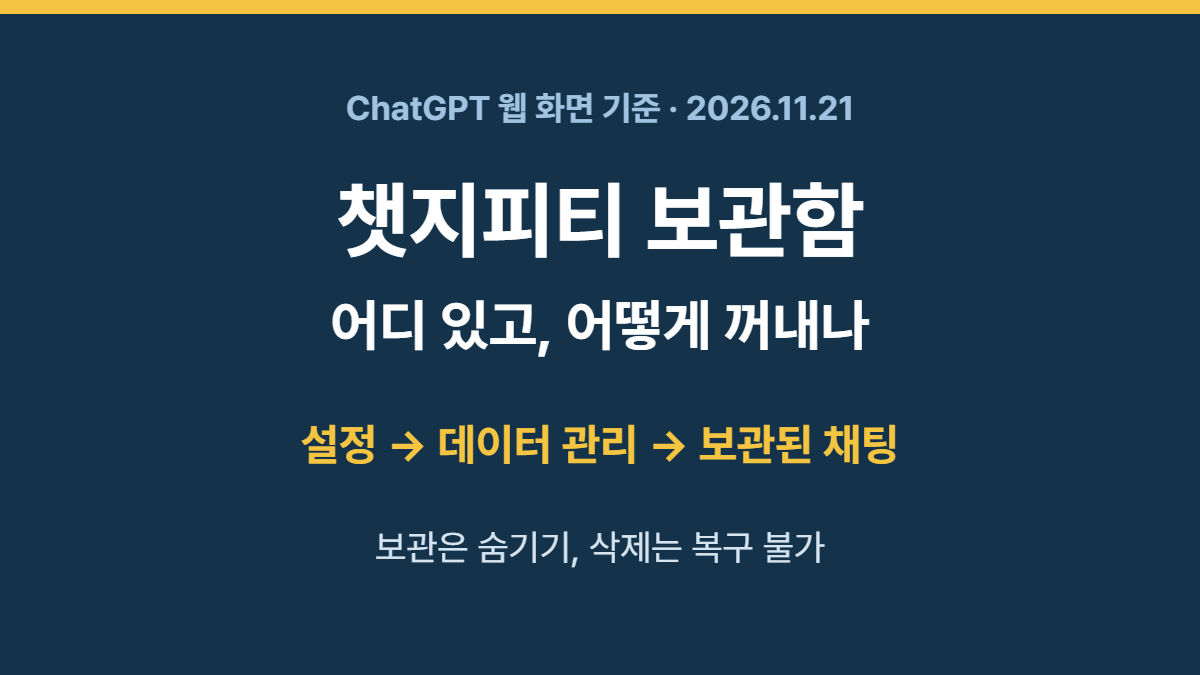
이 글은 2026년 11월 21일 오전 11시, 운영자가 업무에 쓰는 ChatGPT 계정(웹)에서 '보관함 테스트용 질문'이라는 대화를 새로 만들어 보관하고, 꺼내고, 마지막에 삭제까지 해 본 기록입니다. 기존 대화는 건드리지 않았어요. 휴대폰 앱은 이번에 열지 않았으니 앱 부분은 공식 도움말 기준으로만 적습니다.
1단계, 대화 오른쪽 위 ••• 에서 '보관'
보관할 대화를 연 다음 화면 오른쪽 위 점 세 개(•••)를 누르면 메뉴가 펼쳐져요. 운영자 화면에는 고정, 이름 변경, 공유, Lock, 프로젝트로 이동, 보관, 삭제 순서로 있었습니다. 사이드바의 대화 제목 옆 ••• 에도 같은 메뉴가 나와요.
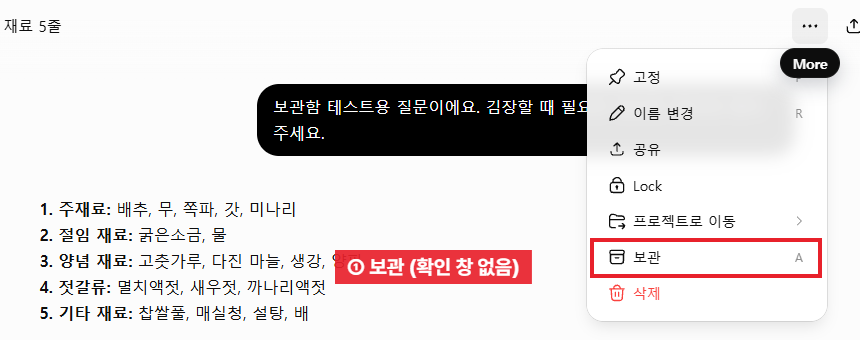
'보관'을 누르자 확인 창 없이 바로 첫 화면으로 돌아갔고, 사이드바 '최근' 목록에서 그 대화가 빠졌습니다. 도움말에도 "별도의 확인 절차는 없습니다"라고 적혀 있다. 실수로 눌렀을 가능성이 큰 버튼이라는 뜻이기도 해요. 메뉴 옆에 보이는 'A'는 단축키 표시입니다.
바로 위 'Lock'은 보관과 다른 기능이에요. 도움말 기준으로 잠긴 대화는 일반 검색 결과에서 빠지고 '프로젝트 > 잠긴 대화'에서 PIN을 넣어야 열립니다. 보관한 줄 알았는데 보관 목록에 없다면 잠금을 누른 건 아닌지 이쪽도 봐야 합니다.
2단계, 보관함은 설정의 '데이터 관리' 안에 있어요
왼쪽 아래 프로필 > 설정으로 들어가면 왼쪽 목록 맨 아래 'Data & Privacy' 묶음이 보여요. 여기서 '데이터 관리'를 누르고 '보관된 채팅' 줄 오른쪽 화살표를 누르면 보관함이 열립니다. 같은 묶음에 '보관된 채팅' 메뉴가 따로 있어서 그걸 눌러도 같은 화면이었어요.
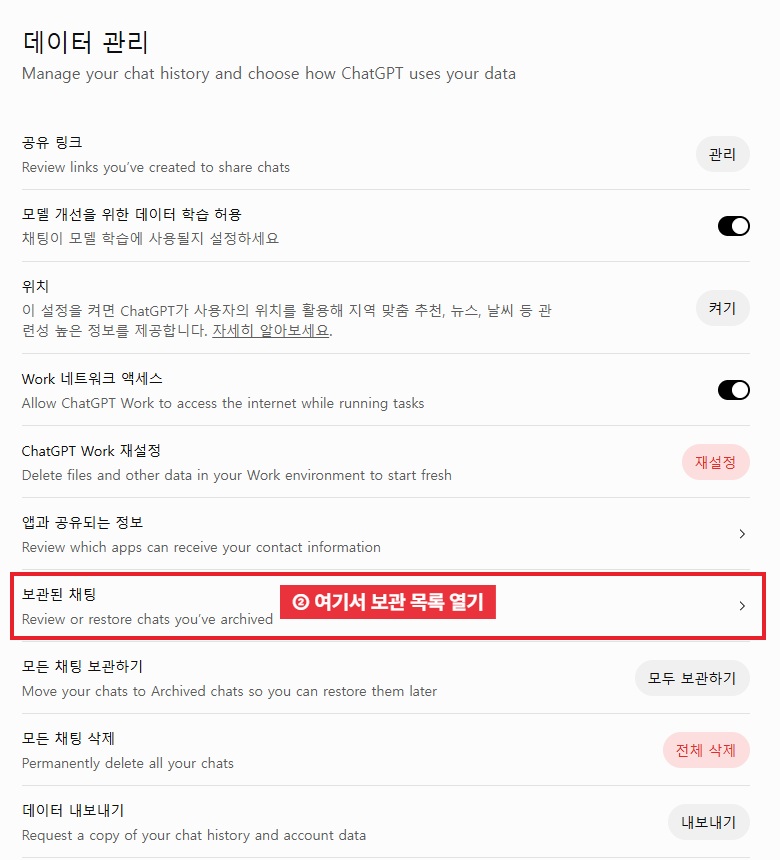
헷갈리는 지점이 하나 있다. 한국어 도움말은 이 메뉴를 '데이터 제어'라고 부르는데, 11월 21일 웹 화면의 제목은 '데이터 관리'였습니다. 이름만 다르고 같은 곳이니 도움말 글자 그대로 찾다가 막히면 설정 맨 위 검색칸에 '보관'을 넣어 보세요.
3단계, '아카이브 보관 취소하기'로 꺼내기
보관된 채팅 화면에는 대화마다 제목, 보관 날짜와 시각, 버튼 두 개('아카이브 보관 취소하기', '삭제')가 한 줄씩 나와요. 운영자 계정에는 예전에 보관해 둔 대화가 8개 있었는데, 위쪽 '보관된 채팅 검색' 칸에 '김장'을 넣으니 테스트 대화 하나만 남았습니다.
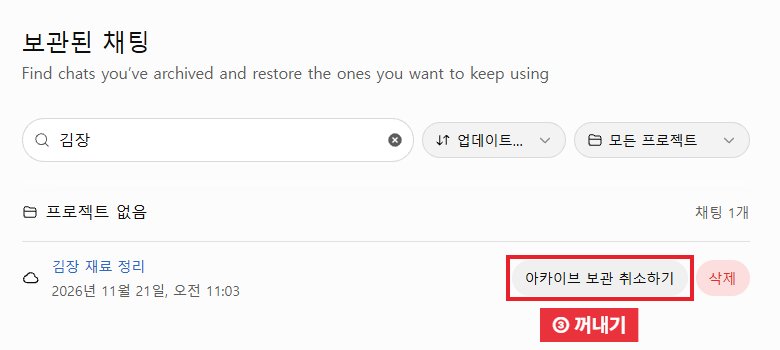
'아카이브 보관 취소하기'를 누르면 화면 위에 '채팅 보관을 해제했습니다' 알림이 잠깐 떠요. 첫 화면으로 돌아가 보니 그 대화가 사이드바 '최근' 목록에 다시 들어와 있었습니다. 도움말 표현으로는 '보관 취소'인데, 화면 버튼 글자는 '아카이브 보관 취소하기'로 더 길었어요.
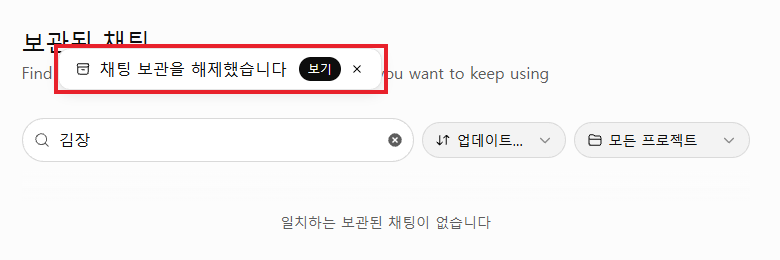
작은 차이 하나. 처음 사이드바에 '김장 재료 5줄'로 보이던 대화가 보관 목록에서는 '김장 재료 정리'라는 제목으로 나왔다. 제목이 바뀔 수 있으니 보관 목록에서 찾을 때는 제목보다 대화 안에 썼던 단어로 검색하는 게 덜 헤맵니다.
사이드바 검색에서 안 보일 때
공식 도움말은 보관한 대화도 사이드바 검색에 나온다고 설명합니다. 그런데 이날 직접 해 보니 결과가 달랐어요. 보관하기 전에는 '보관함 테스트용'으로 검색하면 그 대화가 바로 나왔는데, 보관한 뒤에는 두 번 모두 '검색 결과 없음'이었습니다.
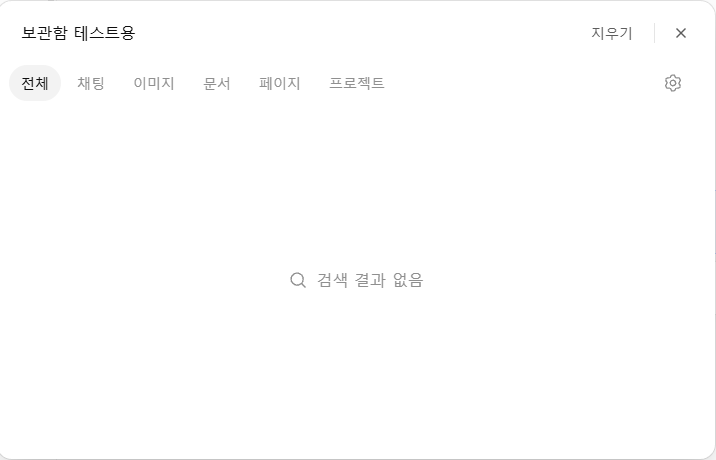
계정이나 검색 반영 시점에 따라 다를 수 있어서 '보관하면 검색이 안 된다'고 단정하지는 않을게요. 다만 찾는 대화가 사이드바 검색에 안 잡히면, 시간을 쓰기보다 2단계의 보관 목록 검색칸으로 가는 편이 확실했습니다. 도움말도 검색 결과가 빠질 때 보관된 채팅을 보라고 안내해요.
보관과 삭제는 되돌릴 수 있느냐가 달라요
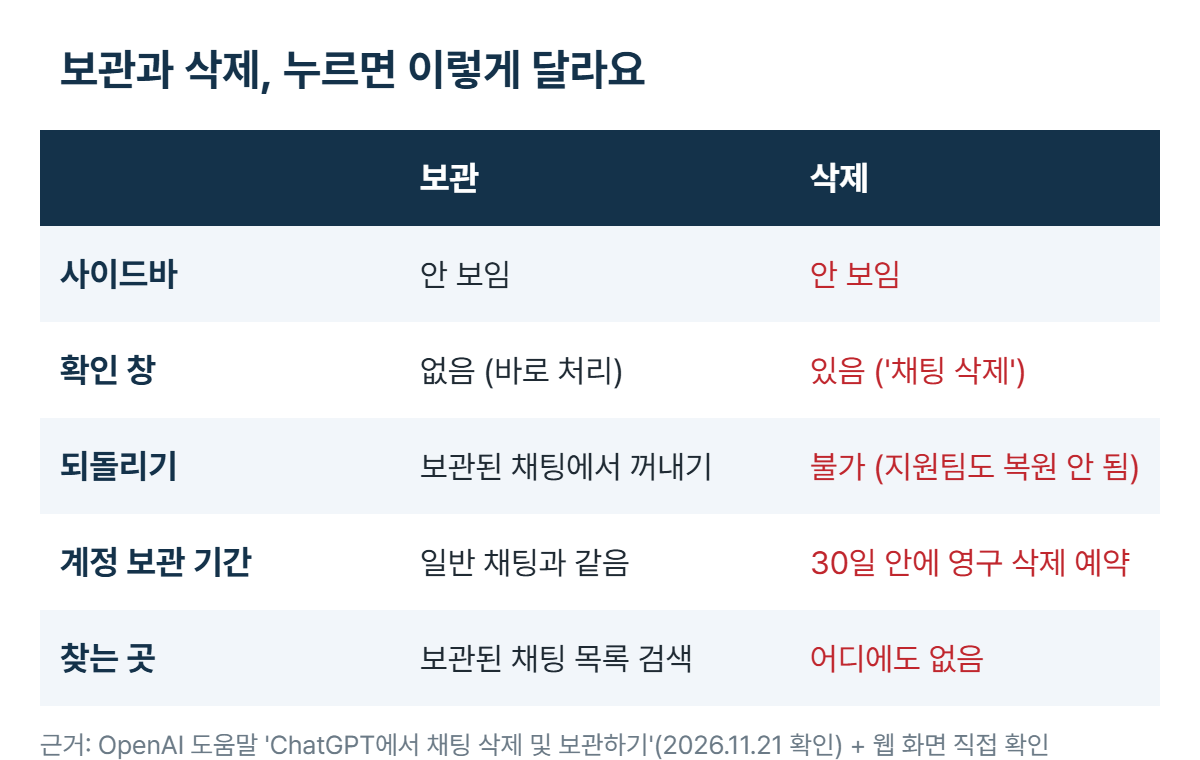
보관한 대화는 일반 대화와 같은 규칙으로 계정에 남고, 보관했다고 보존 기간이 짧아지지 않아요. 삭제는 다릅니다. 도움말에 따르면 계정 화면에서 즉시 사라지고 30일 이내에 OpenAI 시스템에서 영구 삭제되도록 예약되며, ChatGPT 안에서도 지원팀을 통해서도 복원되지 않습니다.
테스트 대화는 마지막에 보관 목록의 '삭제'로 지웠어요. 그때 뜬 창에는 '되돌릴 수 없습니다'라는 문장과 함께 '이 채팅에서 업로드하거나 생성한 파일도 삭제' 체크칸이 처음부터 켜져 있었습니다.
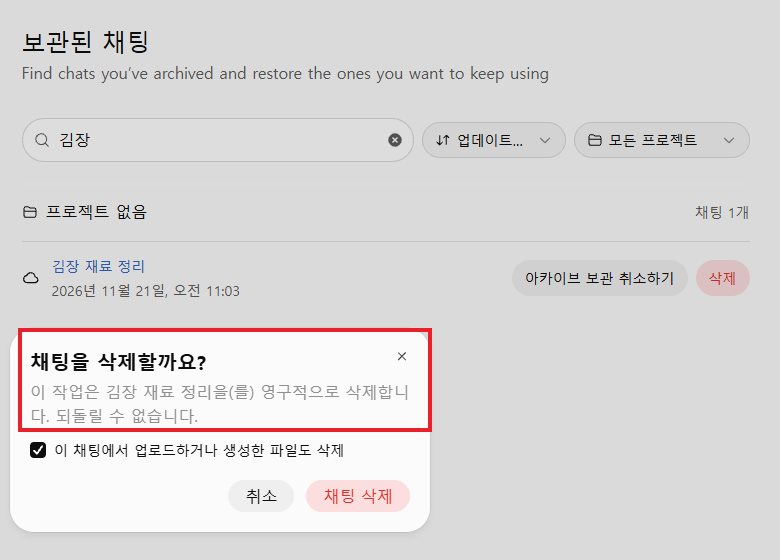
이 체크칸은 꼭 보고 누르는 게 좋습니다. 도움말에는 대화를 지워도 라이브러리나 스페이스에 따로 저장된 파일은 남는다고 적혀 있는데, 화면 체크칸이 그 파일까지 함께 지우는 선택인지는 문서에 설명이 없었어요. 파일을 남기고 싶다면 체크를 풀거나, 먼저 파일을 내려받아 두는 쪽이 안전합니다.
'모두 보관하기'와 '전체 삭제'는 버튼 색이 다릅니다
데이터 관리 화면에는 대화를 한꺼번에 처리하는 버튼도 있어요. 회색 '모두 보관하기'는 나중에 다시 꺼낼 수 있고, 빨간 '전체 삭제'는 실행 취소가 안 됩니다. 두 버튼 모두 프로젝트 안의 대화까지 함께 처리될 수 있다고 도움말에 나와 있어서, 이번에는 누르지 않았어요.
예약 작업 결과를 받는 대화를 보관하면 그 예약이 다음 실행 때 멈출 수 있다는 안내도 있습니다. 매일 오는 예약 알림 대화를 정리하다가 보관해 버렸다면 예약 화면을 한 번 열어 보세요.
휴대폰 앱에서 찾을 때 (공식 문서 기준)
도움말이 안내하는 경로는 웹과 같습니다. 설정 > 데이터 제어로 간 다음, 기기에 따라 '보관된 채팅' 또는 '보관된 채팅 보기'를 누르고 '관리'가 보이면 한 번 더 누르는 식이에요. 앱에서 대화를 지울 때는 메뉴 아이콘(가로줄 두 개)을 눌러 대화 제목을 길게 누르면 '삭제'가 나온다고 합니다. 앱 화면은 직접 열어 보지 않았습니다.
지운 대화는 정말 복구가 안 되나요?
공식 답은 '안 된다'입니다. 30일 안에 영구 삭제된다는 문장 때문에 30일 동안은 살릴 수 있다고 오해하기 쉬운데, 그 30일은 OpenAI 시스템에서 지우는 기간이고 사용자가 되돌리는 기간이 아니에요. 지우기 전에 남기고 싶다면 보관을 쓰거나 설정의 '데이터 내보내기'로 사본을 받아 두면 됩니다.
보관하면 메모리에서도 빠지나요?
도움말에 보관이 메모리를 지운다는 설명은 없습니다. 보관한 대화는 계정에 그대로 남는 대화이니, 기억까지 정리하려면 메모리 쪽을 따로 손봐야 해요. 이 부분은 챗지피티 메모리 삭제 위치 글에 정리해 두었습니다.
누르기 전에 한 번만
- 나중에 다시 볼 대화라면 삭제 대신 보관.
- 보관한 대화는 설정 > 데이터 관리 > 보관된 채팅의 검색칸에서 찾기.
- 삭제 창의 파일 삭제 체크칸은 켜져 있는 상태로 뜬다.
참고한 공식 자료
아래 자료를 2026년 11월 21일 오전 11시대에 직접 열어 읽었습니다.
- OpenAI 도움말, 'ChatGPT에서 채팅 삭제 및 보관하기'(마지막 수정 '25분 전' 표시): help.openai.com/ko-kr/articles/8809935
- OpenAI 도움말, 'ChatGPT의 채팅 및 파일 보존'(마지막 수정 '17일 전' 표시): help.openai.com/ko-kr/articles/8983778
- OpenAI 도움말, 'ChatGPT에서 채팅, 프로젝트 및 파일 찾기'(마지막 수정 '25분 전' 표시): help.openai.com/ko-kr/articles/10056348
- OpenAI 도움말, 'Deleting and archiving chats in ChatGPT'(영문 원문): help.openai.com/en/articles/8809935
작성·검수: 쉬운 AI 해결노트가 OpenAI 도움말 3건(한국어, 영문 대조)을 읽고 ChatGPT 웹에서 테스트 대화로 보관, 꺼내기, 삭제를 직접 해 보며 메뉴 이름을 대조했습니다. 확인 날짜 2026년 11월 21일, 틀린 내용은 댓글로 알려 주시면 확인 후 고칩니다.
이 글은 일반 안내이며 협찬이 아닙니다. 계정 종류, 워크스페이스 보존 정책, 앱 버전에 따라 메뉴 이름과 결과가 다를 수 있어요. 카드 2장은 블로그에서 직접 만든 그래픽(AI 생성 이미지 아님)이고, 나머지 6장은 실제 화면 캡처입니다(계정 이름과 다른 대화 목록은 잘라냄).
'처음 쓰는 AI' 카테고리의 다른 글
| 챗지피티 메모리 삭제, 대화 지워도 남는 이유와 끄기 위치 (상황 5가지) (0) | 2026.11.20 |
|---|---|
| 에고 라이트(ego lite)란? 무료 AI 에이전트 브라우저 설치 3단계·첫 사용법 (0) | 2026.11.15 |
| Aside(어사이드) 사용법, 설치부터 첫 작업까지 (권한 3가지·무료 500크레딧) (0) | 2026.11.14 |
| 제미나이 사용법, 첫 질문부터 이어 묻기·새 채팅 구분까지 (0) | 2026.11.09 |