어떤 답이 필요하세요?
지금 궁금한 질문부터 찾아보세요.
처음 쓰는 AI
처음 시작하는 방법과 질문 쓰기의 기본을 알아보세요.
주제별 글 보기 →02 / COST무료·요금·결제
무료와 유료의 차이, 사용 제한과 결제 질문을 확인하세요.
주제별 글 보기 →03 / CREATE이미지·영상 만들기
이미지와 영상을 만들고 수정·저장하는 과정을 살펴보세요.
주제별 글 보기 →04 / WORK문서·업무 활용
PPT·문서·표와 반복 업무에 AI를 활용하는 방법을 찾으세요.
주제별 글 보기 →05 / SOLVE오류·문제 해결
안 되거나 막혔을 때, 상황에 맞는 확인 순서를 찾아보세요.
주제별 글 보기 →첫 답변 글을 준비하고 있습니다. 블로그 소개와 작성 기준을 먼저 확인해 보세요.
직접 확인한 결과
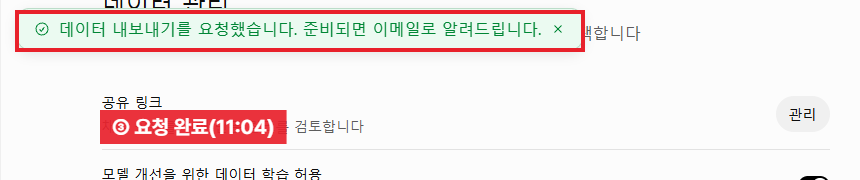
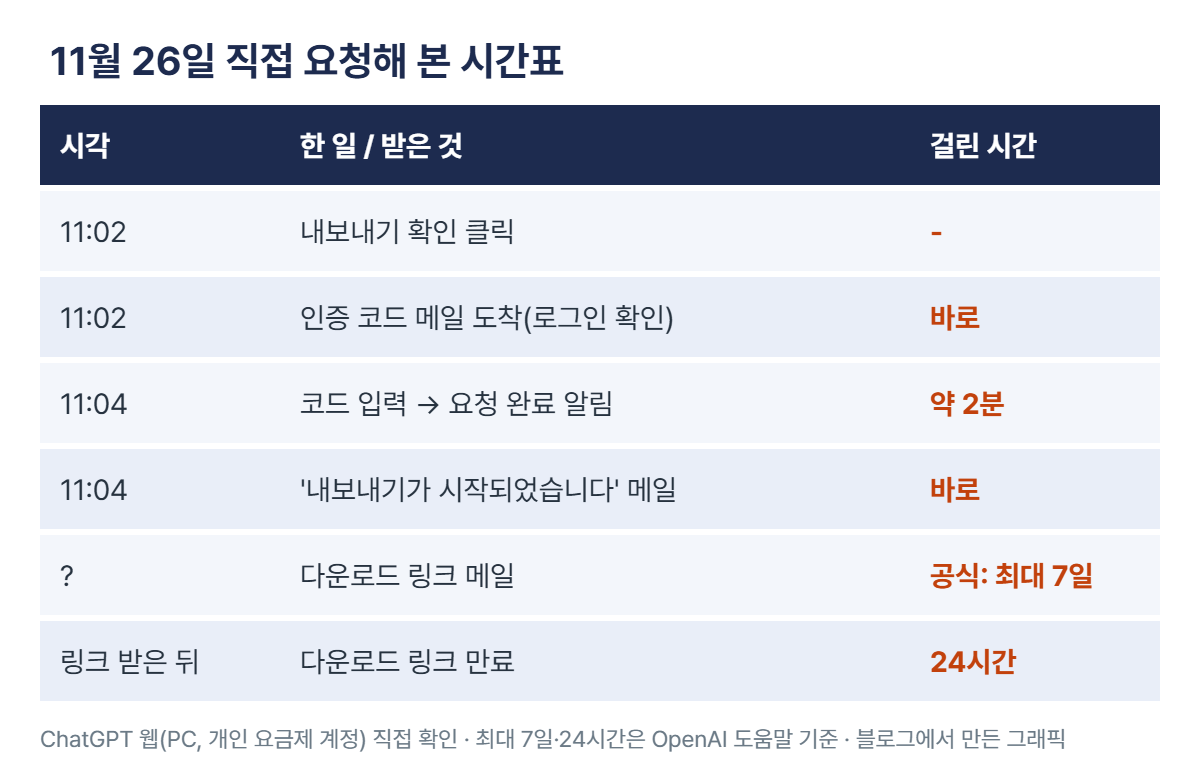
챗지피티 데이터 내보내기는 누르는 데 2분이면 끝나지만, 파일 링크가 오기까지는 최대 7일이 걸릴 수 있어요. 11월 26일 오전 11시 2분, PC 크롬의 ChatGPT 웹 설정 > 데이터 관리에서 내보내기를 직접 눌러 봤습니다. 확인 버튼 뒤에 이메일 인증 코드 화면이 한 번 더 나왔고, 코드를 넣은 11시 4분에 요청 완료 알림과 '내보내기가 시작되었습니다' 메일이 왔어요.
기준일: 2026년 11월 26일 | 근거: OpenAI 도움말 'ChatGPT 기록 및 데이터 내보내기'(한국어, 11월 24일 수정) | 실제 화면: 운영자가 업무에 쓰는 개인 요금제 ChatGPT 계정. 화면이나 기준이 바뀌면 이 글을 고칩니다.

결론부터 말하면, 설정에서 한 번만 누르고 메일함을 기다리면 됩니다. 시작 메일이 왔는데 또 누를 필요는 없어요. 링크 메일을 받으면 24시간 안에 PC에서 내려받는 게 핵심입니다.
이 글에서 다루는 순서
- 웹에서 요청하는 순서(직접 눌러 본 그대로)
- 요청 뒤 메일이 오는 순서와 기한 계산
- 대화 하나만 PDF·TXT로 받고 싶을 때
- 내보내기가 안 될 때 원인별 정리
- 해 봤는데 막힌 곳, 지금 할지 기다릴지
웹에서 요청하는 순서, 직접 눌러 본 그대로
PC 웹 기준으로 네 단계였고, 첫 클릭부터 요청 완료 알림까지 실제로 2분 걸렸습니다.
1단계. 설정 > 데이터 관리까지 들어가기
PC 브라우저에서 ChatGPT에 로그인한 뒤 왼쪽 아래 프로필을 누르고 설정으로 들어갑니다. 설정 왼쪽 목록의 '데이터 & 프라이버시' 묶음 안에 '데이터 관리'가 있어요.
화면 맨 아래쪽에 '데이터 내보내기 - 채팅 기록과 계정 데이터 사본을 요청합니다' 줄이 보입니다. 바로 위에 빨간 글씨 '전체 삭제' 버튼이 붙어 있으니, 줄을 잘 보고 오른쪽 '내보내기'를 누르세요.
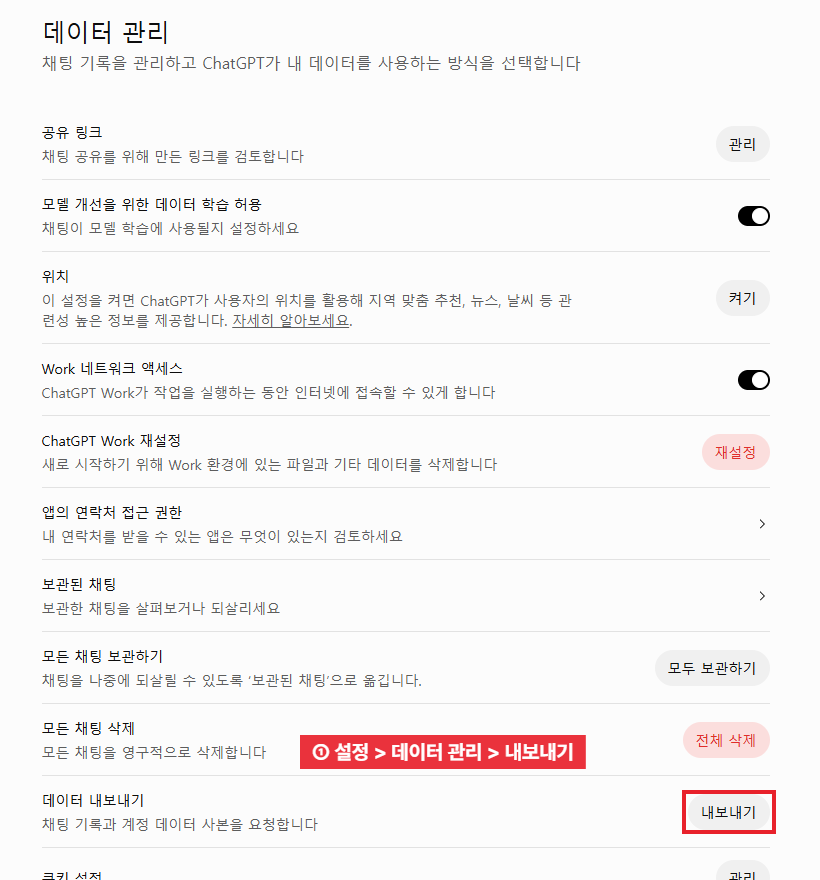
2단계. 확인 창에서 '내보내기 확인'
누르면 '데이터 내보내기를 요청할까요?' 창이 뜹니다. 창에 적힌 내용은 네 줄이에요. 계정 세부 정보와 채팅이 들어가고, 등록된 이메일로 링크를 보내며, 링크는 24시간 뒤 만료되고, 처리에 시간이 걸릴 수 있다는 안내입니다.
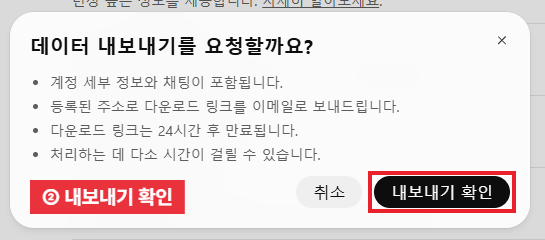
3단계. 인증 코드 화면이 나오면 메일에서 코드 받기
여기서 한 번 막혔습니다. '내보내기 확인'을 누르자 ChatGPT 화면이 사라지고 '받은 편지함을 확인하세요' 화면으로 넘어갔어요. 계정 이메일로 6자리 임시 코드가 와 있었고, 메일 제목은 영어로 'Your temporary ChatGPT login code'였습니다.
공식 도움말에는 '계정 소유자 확인이 필요할 수 있다'는 한 줄만 있어요. 이 화면이 늘 나오는지, 로그인한 지 오래돼서 나온 건지는 안내가 없습니다. 이 화면을 보고 로그아웃된 줄 알고 창을 닫으면 요청이 들어가지 않으니, 코드를 넣고 '계속'까지 눌러야 해요.
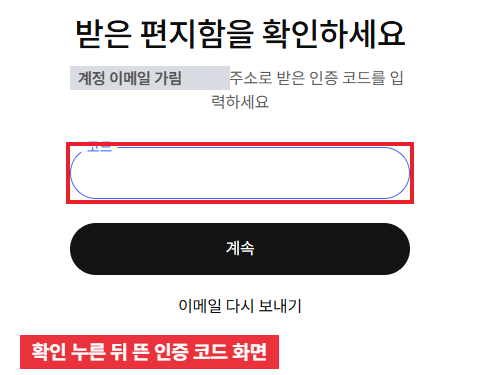
4단계. 초록색 요청 완료 알림 보기
코드를 넣으면 다시 데이터 관리 화면으로 돌아오고, 위쪽에 '데이터 내보내기를 요청했습니다. 준비되면 이메일로 알려드립니다.'라는 초록색 알림이 떴어요. 이 알림까지 봤다면 요청은 끝난 겁니다.
휴대폰 앱에서도 설정 > 데이터 제어 > 데이터 내보내기 순서로 요청할 수 있다고 도움말에 나와 있어요. 다만 앱에서 '웹에서 ChatGPT 열기'가 뜨면 웹으로 넘어가 같은 계정으로 마무리하라고 적혀 있습니다. 앱 화면은 이번에 직접 해 보지 않았습니다.
요청 뒤 메일이 오는 순서와 기한 계산
요청 완료 알림과 같은 분(11시 4분)에 OpenAI에서 '데이터 내보내기가 시작되었습니다' 메일이 왔습니다. 본문은 '이 과정은 며칠 정도 걸릴 수 있습니다. 다운로드할 준비가 되면 이메일로 알려드리겠습니다.'였어요. 이 메일은 파일이 아니라 접수 확인입니다.

진짜 파일 링크는 다음 메일로 옵니다. 도움말 기준으로 최대 7일, 링크는 메시지를 받은 뒤 24시간이 지나면 만료돼요. 이 글을 올린 11시 10분대까지는 링크 메일이 오지 않았습니다.
날짜로 바꿔 보면 언제까지 기다리고 언제까지 받아야 하는지가 분명해집니다. 아래는 설명용 가정 세 가지로 직접 계산한 표예요.
| 설명용 가정 | 늦어도 링크가 올 때 | 링크를 받은 시각 | 내려받기 마감 |
|---|---|---|---|
| A. 11월 26일(목) 오전 11시 요청 | 12월 3일(목) | 11월 26일 오후 3시라면 | 11월 27일 오후 3시 |
| B. 11월 28일(토) 밤 11시 요청 | 12월 5일(토) | 11월 30일(월) 새벽 2시라면 | 12월 1일(화) 새벽 2시 |
| C. 12월 1일(화) 오후 6시 요청 | 12월 8일(화) | 12월 1일 오후 6시 30분이라면 | 12월 2일 오후 6시 30분 |
계산식: 링크가 올 때 = 요청일 + 7일(도움말의 '최대 7일'), 내려받기 마감 = 링크 메일을 받은 시각 + 24시간. 기준일 2026년 11월 26일. B처럼 새벽에 메일이 오면 출근 전에 놓치기 쉬워요. 메일 받은 시각을 직접 넣어 보려면 아래 칸을 채워 보세요.
| 내 요청일 | + 7일 = 기다리는 마지막 날 | 링크 메일 받은 시각 | + 24시간 = 마감 |
|---|---|---|---|
| ____월 ____일 | ____월 ____일 | ____일 ____시 | ____일 ____시 |
대화 하나만 PDF나 TXT로 받고 싶다면
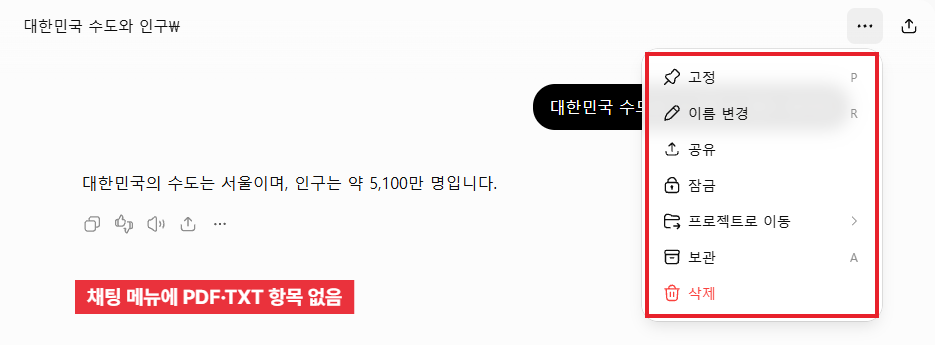
구글 자동완성에 '챗지피티 pdf 내보내기', '대화 내보내기 txt'가 함께 뜨길래 이것도 직접 봤어요. 시험용 대화를 하나 만들고 오른쪽 위 점 세 개(채팅 액션)를 눌렀더니 고정, 이름 변경, 공유, 잠금, 프로젝트로 이동, 보관, 삭제만 있었습니다. PDF나 텍스트로 저장하는 항목은 없었어요.
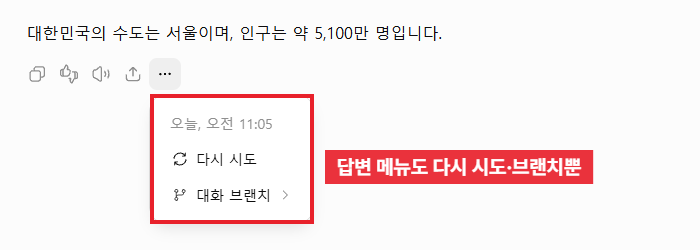
답변 아래 점 세 개(추가 액션)도 열어 봤는데 '다시 시도'와 '대화 브랜치' 두 개뿐이었습니다. 답변 한 개를 글자로 옮기려면 답변 아래 '복사' 버튼으로 붙여 넣는 수밖에 없었어요.
설정의 데이터 내보내기는 대화 하나가 아니라 계정 전체를 ZIP 한 묶음으로 보냅니다. 도움말에 따르면 ZIP 안에 브라우저로 여는 내보내기 뷰어(index.html)가 있고, 대화는 JSON 형식, 다른 데이터는 CSV 같은 형식이에요. 예전 파일에는 index.html 대신 chat.html이 들어 있을 수 있다고 합니다. 그러니 대화 몇 개만 문서로 남기려는 분께는 전체 내보내기가 과한 방법일 수 있어요. 시험용 대화는 확인 후 바로 삭제했습니다.
내보내기가 안 될 때 원인별 정리
자동완성에 '챗지피티 데이터 내보내기 안됨'이 뜰 만큼 막히는 경우가 있어서, 도움말의 문제 해결 내용을 상황별로 묶었습니다.
| 이런 상황 | 원인(공식 안내) | 할 일 |
|---|---|---|
| 설정에 내보내기 줄이 아예 없음 | ChatGPT Business·Enterprise 워크스페이스는 셀프 내보내기 미지원 | 워크스페이스 소유자(회사 관리자)에게 문의 |
| 링크 메일이 안 옴 | 최대 7일 걸릴 수 있음 | 받은편지함·스팸·프로모션 폴더까지 보고, 7일 넘으면 OpenAI 지원팀 |
| 링크를 눌렀는데 안 열림 | 24시간 만료, 다른 계정으로 로그인 | 요청한 계정으로 로그인한 PC에서 열기, 만료됐으면 새로 요청 |
| 휴대폰에서 링크가 안 열림 | 도움말이 PC에서 열어 보라고 안내 | 같은 계정으로 로그인한 컴퓨터에서 다시 열기 |
| 로그인 자체가 안 됨 | 설정 내보내기는 로그아웃 상태에서 불가 | OpenAI 프라이버시 포털 > 개인정보 요청하기 > 내 데이터 다운로드 |
| 지운 대화를 찾으려고 내보냄 | 이미 삭제된 채팅은 내보내기로 복원 안 됨 | 지우기 전에 먼저 내보내기 |
회사에서 받은 Business 계정으로 들어가 있다면 설정에 내보내기 줄이 안 보이는 게 정상입니다. 고장보다 계정 종류 문제일 가능성이 커서, 개인 계정으로 바꿔 다시 열어 보는 게 먼저예요.
해 봤는데 막힌 곳, 공식 자료에 없는 것
첫째, 앞에서 말한 인증 코드 화면입니다. 도움말 순서는 '내보내기 확인'에서 끝나는데, 실제로는 메일 코드 입력이 한 단계 더 있었어요. 계정 메일함을 바로 열 수 없는 곳(회사 PC 등)에서 요청하면 여기서 멈춥니다.
둘째, 같은 요청을 두 번 넣어도 막지 않았습니다. 첫 요청 직후 한 번 더 '내보내기 확인'을 눌렀더니 '이미 요청됐다'는 안내 없이 같은 초록색 알림이 떴고, 시작 메일도 2통 왔어요. 도움말에는 '이미 내보내기가 요청되었다는 메시지가 표시될 수 있다'고 되어 있지만 이번에는 보이지 않았습니다. 여러 번 누른다고 빨라진다는 안내는 어디에도 없으니 한 번이면 충분해요.
셋째, 실제로 링크 메일이 오기까지 몇 분 또는 며칠이 걸리는지, ZIP 파일이 몇 MB인지는 아직 확인하지 못했습니다. 공식 자료에도 대화 양에 따른 예상 시간이나 파일 크기 기준은 없어요.
지금 할지, 기다릴지 판단 기준
개인 계정을 회사 Business 워크스페이스로 옮기거나 합칠 예정이라면 지금 바로 요청하세요. 도움말에 따르면 개인 워크스페이스가 사라지면 받아 둔 링크도 안 열리고 새 요청도 못 할 수 있습니다.
대화를 정리하려고 '전체 삭제'를 누를 생각이라면, 내보내기 링크 메일을 받아 ZIP을 열어 본 다음에 지우는 순서가 맞아요. 삭제한 대화는 내보내기로도 돌아오지 않습니다. 지우는 대신 숨겨만 두고 싶다면 챗지피티 보관함, 보관과 삭제 차이 글(쉬운 AI 해결노트)에서 차이를 보실 수 있어요.
시작 메일이 왔다면 기다리면 됩니다. 다시 누르지 말고 7일 동안 스팸·프로모션 폴더까지 같이 보세요. 대화 한두 개만 문서로 남기려는 경우라면 전체 내보내기보다 답변 '복사'가 빠릅니다.
링크 메일이 새벽에 와도 24시간은 지나갑니다. 메일 받은 시각을 위 빈칸 표에 적어 두면 놓치지 않아요.
참고한 공식 자료
아래 자료를 2026년 11월 26일 오전 11시대에 직접 열어 읽었습니다.
- OpenAI 도움말, 'ChatGPT 기록 및 데이터 내보내기'(한국어, 11월 24일 수정): OpenAI 도움말 문서 보기
- OpenAI 프라이버시 포털(로그인이 안 될 때 데이터 요청): OpenAI 프라이버시 포털 열기
확인 환경: 2026년 11월 26일 오전 11시 2분~11시 10분, Windows PC 크롬, ChatGPT 웹 로그인 상태(운영자 업무용 개인 요금제 계정), 사용한 화면: 설정 > 데이터 관리 > 데이터 내보내기, 이메일 인증 코드 화면, 계정 메일함, 시험용 대화의 채팅 액션·추가 액션 메뉴. 휴대폰 앱은 확인하지 않았습니다.
작성·검수: 쉬운 AI 해결노트가 OpenAI 도움말 원문을 읽고 같은 날 ChatGPT 웹에서 내보내기를 직접 요청해 화면과 메일 시각을 대조했습니다. 기한 계산은 블로그에서 직접 한 값입니다. 틀린 내용은 댓글로 알려 주시면 확인 후 고칩니다.
이 글은 일반 안내이며 협찬이 아닙니다. 카드 2장은 블로그에서 직접 만든 그래픽(AI 생성 이미지 아님)이고, 나머지 7장은 실제 화면 캡처입니다. 계정 이름·이메일과 사이드바의 대화 목록은 잘라내거나 가렸습니다.
'처음 쓰는 AI' 카테고리의 다른 글
| 챗지피티 보관함 어디? 보관한 채팅 꺼내기 3단계와 삭제 차이 (0) | 2026.11.21 |
|---|---|
| 챗지피티 메모리 삭제, 대화 지워도 남는 이유와 끄기 위치 (상황 5가지) (0) | 2026.11.20 |
| 에고 라이트(ego lite)란? 무료 AI 에이전트 브라우저 설치 3단계·첫 사용법 (0) | 2026.11.15 |
| Aside(어사이드) 사용법, 설치부터 첫 작업까지 (권한 3가지·무료 500크레딧) (0) | 2026.11.14 |
| 제미나이 사용법, 첫 질문부터 이어 묻기·새 채팅 구분까지 (0) | 2026.11.09 |