어떤 답이 필요하세요?
지금 궁금한 질문부터 찾아보세요.
처음 쓰는 AI
처음 시작하는 방법과 질문 쓰기의 기본을 알아보세요.
주제별 글 보기 →02 / COST무료·요금·결제
무료와 유료의 차이, 사용 제한과 결제 질문을 확인하세요.
주제별 글 보기 →03 / CREATE이미지·영상 만들기
이미지와 영상을 만들고 수정·저장하는 과정을 살펴보세요.
주제별 글 보기 →04 / WORK문서·업무 활용
PPT·문서·표와 반복 업무에 AI를 활용하는 방법을 찾으세요.
주제별 글 보기 →05 / SOLVE오류·문제 해결
안 되거나 막혔을 때, 상황에 맞는 확인 순서를 찾아보세요.
주제별 글 보기 →첫 답변 글을 준비하고 있습니다. 블로그 소개와 작성 기준을 먼저 확인해 보세요.
직접 확인한 결과
챗지피티 대화를 지우면 그 대화의 공유 링크도 막혀요. 11월 28일 오전 PC 크롬 ChatGPT 웹에서 시험 대화를 공유한 뒤 보관, 링크 삭제, 대화 삭제를 차례로 해 봤습니다. 보관만 했을 때는 링크가 그대로 열렸어요.
기준일: 2026년 11월 28일 | 근거: OpenAI 도움말 'ChatGPT에서 대화 및 예약된 작업 공유하기'(한국어·영어) | 실제 화면: 운영자가 업무에 쓰는 ChatGPT Pro 개인 계정. 화면이나 기준이 바뀌면 이 글을 고칩니다.
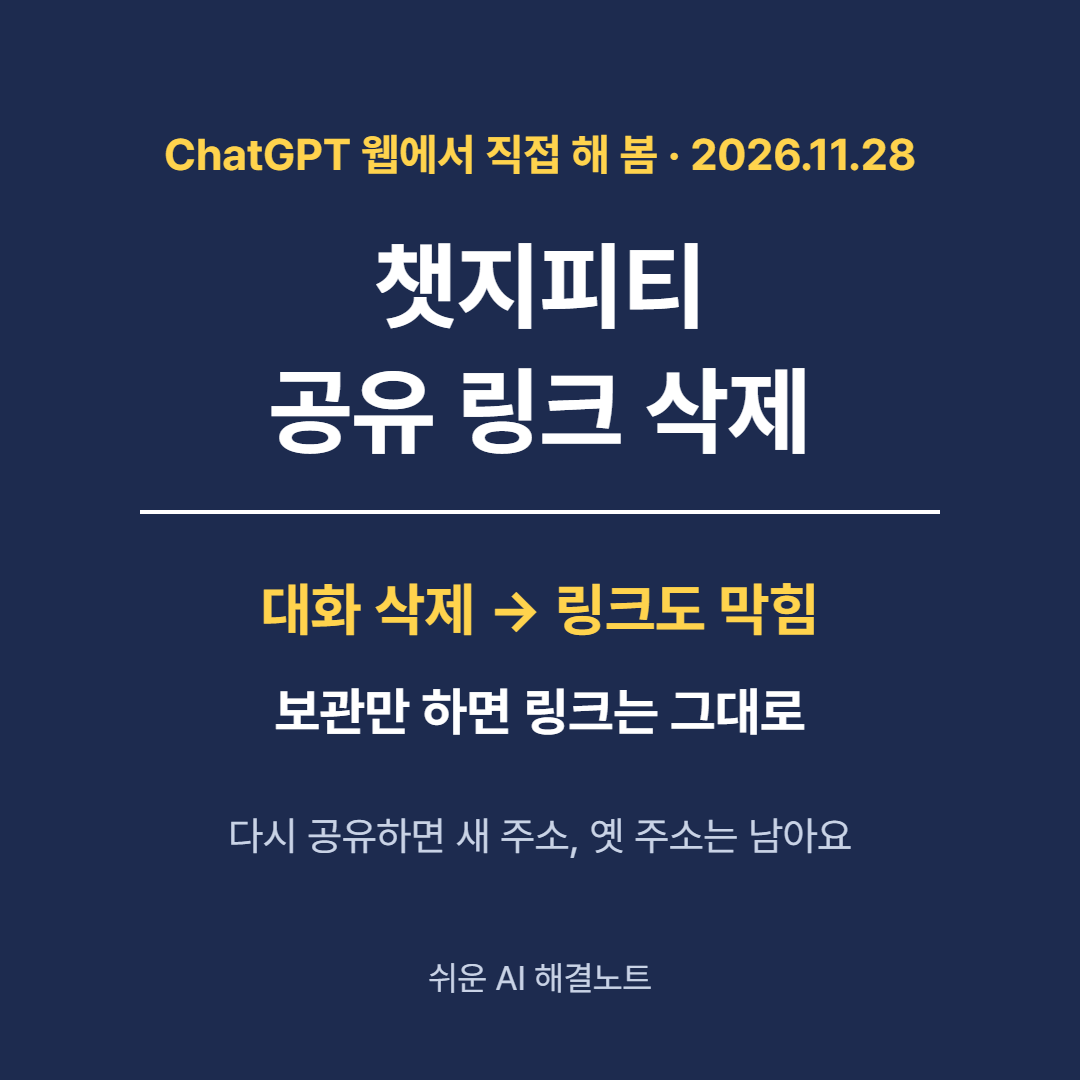
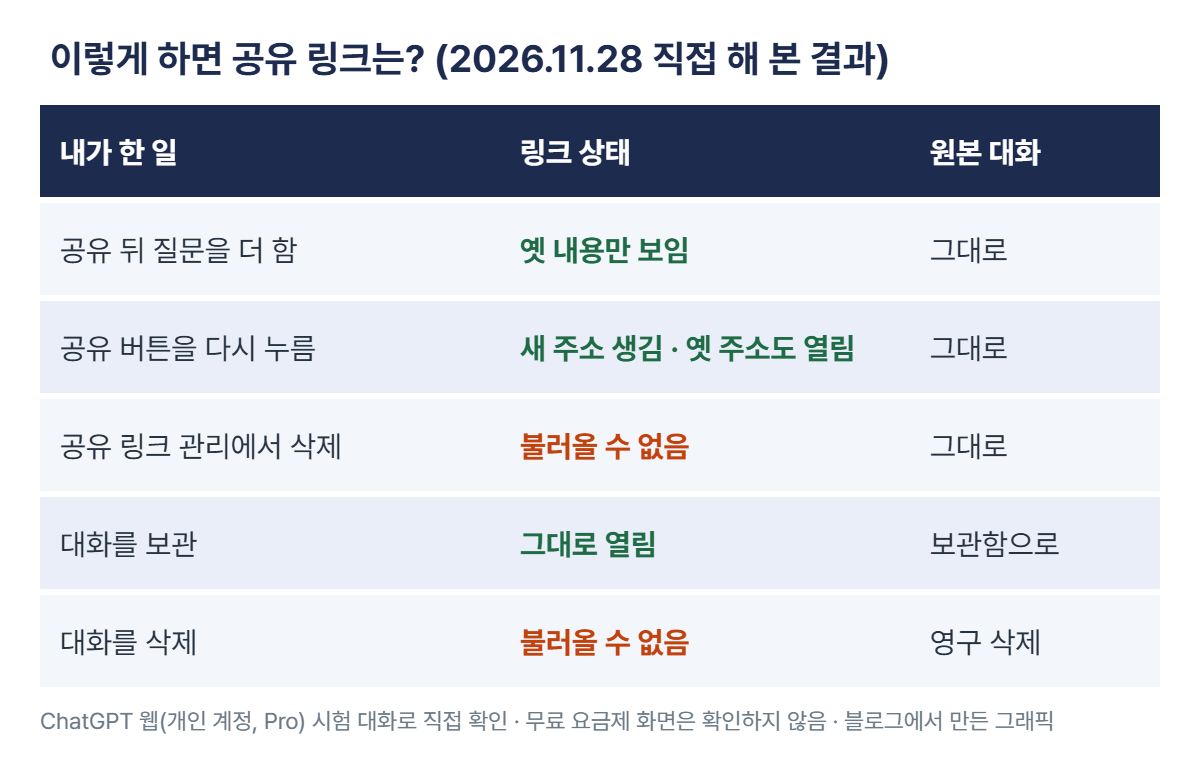
결론부터 말하면, 링크만 막고 싶으면 '공유 링크 관리'에서 지우고, 보관은 링크를 막는 방법이 아닙니다. 공유한 뒤 대화를 더 이어 가거나 공유 버튼을 다시 누를 때도 생각과 다르게 움직이는 부분이 있었어요. 다섯 가지 경우를 한 표로 먼저 보여 드릴게요.
이 글 순서
- 공유 링크만 지우는 위치
- 다시 공유하면 링크가 바뀌는 문제
- 보관과 삭제를 했을 때 링크가 어떻게 되는지
- 내 상황별로 무엇부터 할지
- 공식 도움말과 화면이 달랐던 곳
링크만 지우는 곳은 설정 안에 있어요
대화는 남기고 링크만 막고 싶을 때 쓰는 곳입니다. 프로필 메뉴의 설정 > 데이터 관리로 들어가면 맨 위에 '공유 링크' 줄이 있고, 오른쪽 '관리' 버튼을 누르면 내가 만든 링크 목록이 나와요.
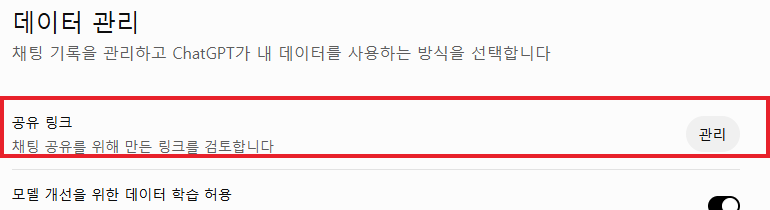
목록에는 이름, 유형, 공유 날짜가 보입니다. 유형 칸에는 채팅뿐 아니라 이미지, 게시물도 섞여 있었어요. 예전에 이미지 하나만 공유했던 것도 여기서 같이 지울 수 있다는 뜻입니다.
줄 끝 휴지통을 누르면 확인 창 없이 바로 지워졌어요. 목록 아래의 '모든 공유 링크 삭제' 버튼은 한 번에 전부 지우는 버튼이라, 하나만 지울 때는 휴지통만 누르는 게 안전합니다. 지운 뒤에도 원래 대화는 사이드바에 그대로 있었어요.
공유 버튼을 다시 누르면 주소가 새로 생겨요
시험 대화에서 질문 하나를 하고 대화 위쪽 오른쪽의 공유 버튼을 눌렀습니다. 따로 창이 뜨지 않고 '공개 링크가 복사되었습니다'라는 알림과 함께 바로 링크가 만들어졌어요.
그다음 같은 대화에 질문을 하나 더 하고 링크를 다시 열어 봤습니다. 추가한 질문은 보이지 않았어요. 도움말 설명대로 개인 계정의 공유 링크는 만든 순간의 사본입니다.
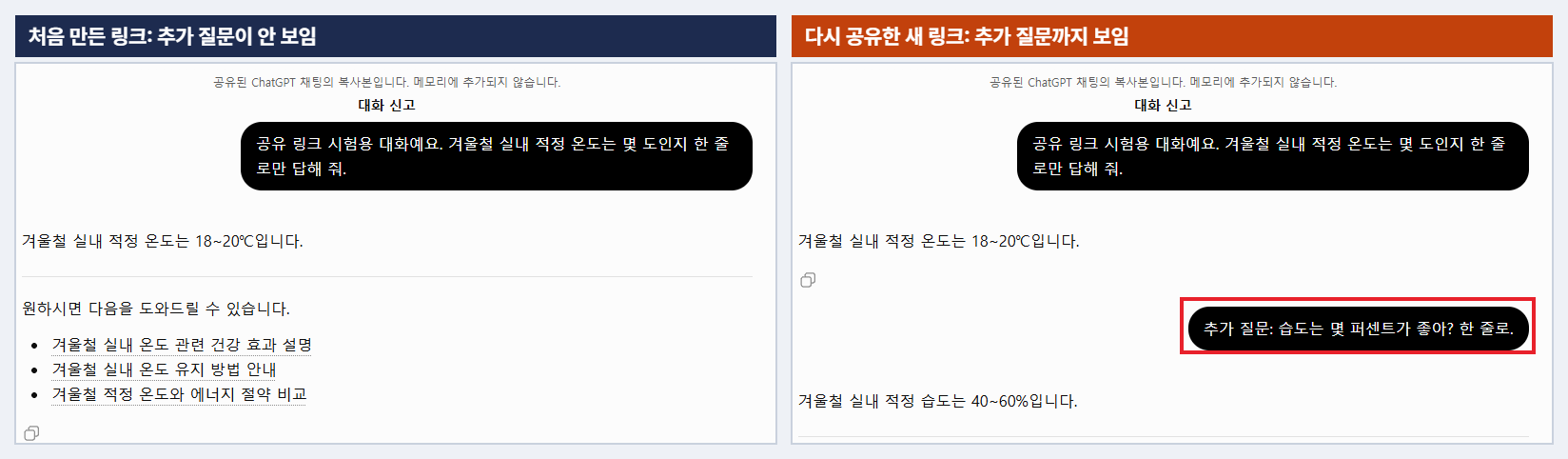
여기서 공유 버튼을 한 번 더 눌렀더니 새 질문까지 들어간 새 주소가 생겼습니다. 링크 목록을 다시 열자 같은 대화 이름이 두 줄로 보였고, 처음 주소도 옛 내용 그대로 열렸어요.
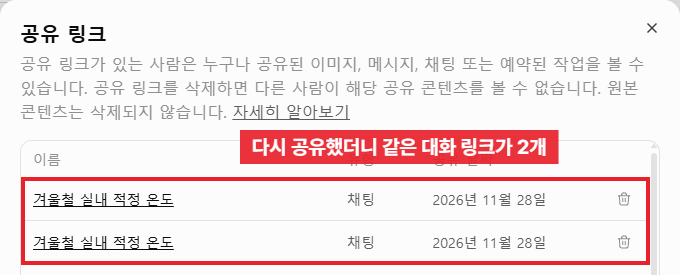
대화를 고쳐서 다시 보내는 분이라면 이 부분이 제일 중요합니다. 새 링크를 보냈다고 옛 링크가 사라지지 않아요. 앞에 보낸 내용이 남으면 곤란할 때는 목록에서 날짜가 같은 두 줄 중 옛것을 직접 지워야 합니다.
보관하면 링크가 살아 있고, 삭제하면 막혀요
세 경우를 같은 대화로 이어서 해 봤어요. 먼저 링크 목록에서 처음 주소만 지웠더니, 그 주소를 열었을 때 '이 ChatGPT 대화를 불러올 수 없습니다'가 떴습니다.
남은 새 주소가 있는 상태에서 대화 메뉴(점 세 개)의 '보관'을 눌렀어요. 대화는 사이드바 최근 목록에서 빠졌지만, 링크는 질문 두 개까지 그대로 보였습니다. 보관을 다룬 도움말에는 이 경우가 나와 있지 않아 직접 본 결과로만 적습니다.
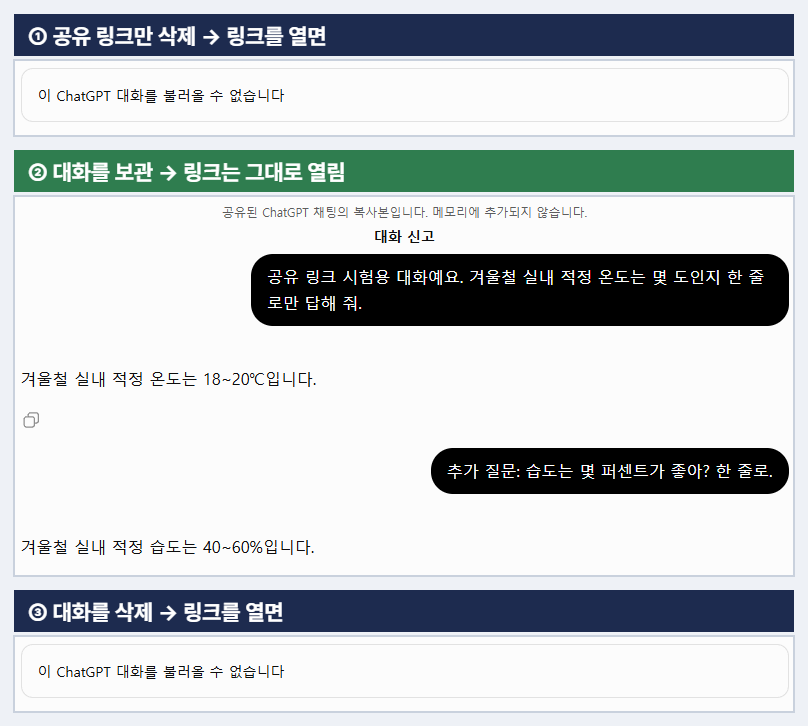
마지막으로 설정 > 보관된 채팅에서 그 대화를 삭제했습니다. 링크를 다시 열자 '불러올 수 없습니다'로 바뀌었고, 공유 링크 목록에서도 줄이 사라졌어요. 도움말의 '대화를 삭제하면 해당 공유 대화 링크도 삭제됩니다'와 같은 결과입니다.
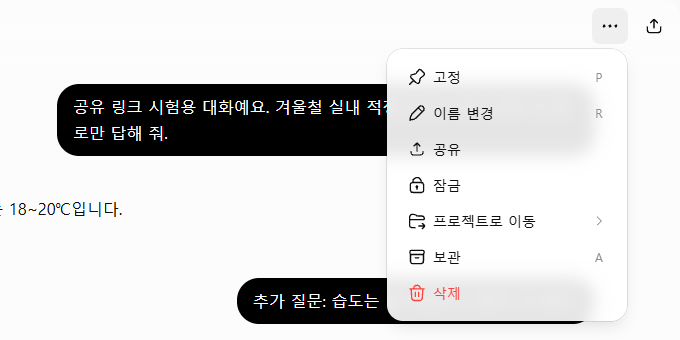
대화 메뉴에는 '잠금'도 있었어요. 도움말에 따르면 잠가도 기존 링크는 지워지지 않고, 잠긴 동안 보낸 메시지만 링크에 더해지지 않습니다. 잠금은 이번에 직접 눌러 보지 않았어요.
보관함에서 대화를 꺼내는 순서는 챗지피티 보관함 글(쉬운 AI 해결노트)에 따로 정리해 두었습니다.
내 상황이면 무엇부터 할지
직접 해 본 동작 규칙대로, 설명용 가정 세 가지에서 살아 있는 링크 수를 세어 봤어요. 계정이나 실제 사람 이야기가 아니라 순서를 보여 주기 위한 예시입니다.
| 설명용 가정 | 한 일 | 살아 있는 링크 | 할 일 |
|---|---|---|---|
| A. 거래처에 견적 대화를 공유했는데 숫자가 틀림 | 고친 뒤 공유 버튼 다시 누름 | 2개(틀린 것 포함) | 목록에서 옛 링크 1개 삭제 |
| B. 단톡방에 올린 링크를 거두고 싶음, 대화는 내가 계속 씀 | 대화를 보관함으로 옮김 | 1개(그대로) | 보관과 별개로 링크 삭제 |
| C. 대화도 링크도 다 필요 없음 | 대화 삭제 | 0개 | 더 할 일 없음 |
| 내 경우 |
셈하는 방법은 단순해요. 공유 버튼을 누른 횟수만큼 주소가 생기고, 링크 삭제나 대화 삭제를 하기 전까지는 줄지 않습니다. 마지막 줄에 내 경우를 넣어 보면 지워야 할 링크 수가 바로 나와요.
판단은 이렇게 하면 됩니다. 대화는 두고 남이 못 보게만 하려면 지금 링크만 지우세요. 대화를 정리하려고 보관부터 누를 생각이었다면, 그 전에 링크 목록에 그 대화가 있는지 먼저 보세요. 대화도 링크도 필요 없는 경우에만 삭제가 한 번에 끝나는 방법입니다.
해 보니 도움말과 달랐던 곳
도움말은 공유 버튼을 누른 뒤 '링크 만들기' 또는 '링크 복사'를 고르고, 내용을 바꾸려면 '링크 업데이트'를 누르라고 안내해요. 이번 화면에서는 대화 위 공유 버튼을 누르자 창 없이 바로 링크가 복사됐고, 다시 누르면 같은 주소가 갱신되는 게 아니라 새 주소가 하나 더 생겼습니다.
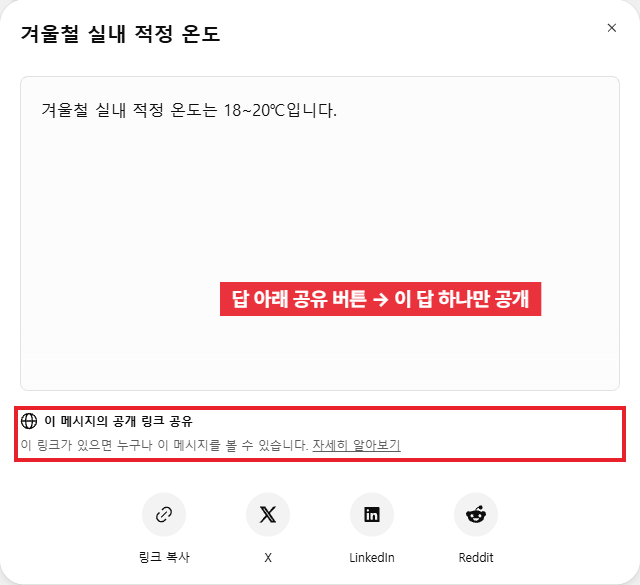
답 아래쪽 작은 공유 버튼은 또 달랐어요. 이쪽은 미리보기 창이 뜨고 '이 메시지의 공개 링크 공유'라고 적혀 있어, 답 하나만 따로 공유하는 버튼입니다. 이 창에서는 링크 복사를 누르지 않고 닫았어요.
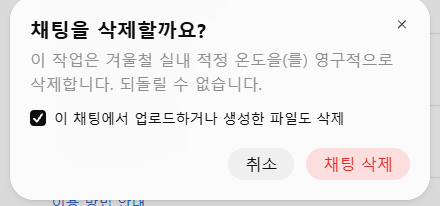
대화를 삭제할 때 뜨는 확인 창에는 링크 이야기가 없었습니다. 첨부·생성 파일까지 지울지 고르는 칸만 있었어요. 링크가 함께 막힌다는 건 삭제 후에 링크를 다시 열어 보고서야 알 수 있었습니다.
로그인하지 않은 상태로 공유 주소를 불러와 보면 첫 질문이 그대로 보였어요. 도움말 설명처럼 링크를 받은 사람이라면 누구나 볼 수 있다는 뜻입니다. 만료일을 정하는 기능도 없다고 하니, 다 쓴 링크는 지우는 수밖에 없어요.
무료 요금제와 휴대폰 앱 화면은 이번에 직접 보지 않았습니다. 버튼 위치가 다르면 설정 > 데이터 관리 > 공유 링크 경로부터 찾아보면 돼요.
자주 묻는 질문
Q. 공유 링크를 지우면 상대가 저장한 대화도 사라지나요?
도움말 기준으로는 아니에요. 받은 사람이 공유 대화를 이어서 쓰면 그 사람 계정에 별도 대화가 생기고, 링크를 지워도 그 사본은 남습니다.
Q. 공유 링크가 구글 검색에 나오나요?
도움말은 공유 페이지가 검색 색인용이 아니라고 설명해요. 그렇다고 비공개는 아니어서, 링크를 받은 사람이 다시 전달할 수 있습니다.
참고 자료: OpenAI 도움말 'ChatGPT에서 대화 및 예약된 작업 공유하기' 한국어판 help.openai.com(한국어, 새 창), 영어 원문 help.openai.com(영어, 새 창). 두 판 모두 '마지막 수정: 지난달'로 표시, 2026년 11월 28일 확인.
확인 환경: 2026년 11월 28일 오전 11시 5분~11시 20분, Windows PC 크롬, ChatGPT 웹 로그인 상태(운영자 업무용 Pro 개인 계정), 사용한 화면: 대화 공유 버튼, 답 아래 공유 창, 설정 > 데이터 관리 > 공유 링크 관리, 대화 메뉴(보관), 설정 > 보관된 채팅(삭제), 공유 주소 화면. 로그아웃 상태 확인은 로그인 정보 없이 주소를 불러온 결과입니다. 무료 계정·휴대폰 앱은 확인하지 않았습니다.
작성·검수: 쉬운 AI 해결노트가 도움말 한국어판과 영어 원문을 대조하고, 같은 날 시험 대화를 만들어 공유·보관·삭제를 직접 해 본 뒤 시험 대화와 링크를 모두 지웠습니다. 틀린 내용은 댓글로 알려 주시면 확인 후 고칩니다.
이 글은 일반 안내이며 협찬이 아닙니다. 카드 2장은 블로그에서 직접 만든 그래픽(AI 생성 이미지 아님)이고, 나머지 7장은 실제 화면 캡처입니다. 계정 이름과 사이드바의 대화 목록은 잘라냈습니다.
'처음 쓰는 AI' 카테고리의 다른 글
| 챗지피티 데이터 내보내기 시간, 요청 2분·받기 최대 7일 (안될 때) (0) | 2026.11.26 |
|---|---|
| 챗지피티 보관함 어디? 보관한 채팅 꺼내기 3단계와 삭제 차이 (0) | 2026.11.21 |
| 챗지피티 메모리 삭제, 대화 지워도 남는 이유와 끄기 위치 (상황 5가지) (0) | 2026.11.20 |
| 에고 라이트(ego lite)란? 무료 AI 에이전트 브라우저 설치 3단계·첫 사용법 (0) | 2026.11.15 |
| Aside(어사이드) 사용법, 설치부터 첫 작업까지 (권한 3가지·무료 500크레딧) (0) | 2026.11.14 |